Installer Surfshark sur TV : Fire TV, Samsung, LG et Apple TV
Surfshark tourne-t-il sur votre TV ? Oui sur Fire TV, Android TV, Google TV et Apple TV, avec une application. Pour Samsung, LG et Roku, voici les solutions qui marchent, et comment retirer le Smart DNS arrêté le 2 février 2026.
Marketa HorackovaSpécialiste vitesse et performance 9 min de lecture Liens affiliésCertains liens sont affiliés. Nous pouvons toucher une commission sans surcoût pour vous, et cela n’influence jamais nos notes.
L’application existe sur Fire TV (Fire OS 7.0+), Android TV, Google TV et Apple TV (tvOS 17+).
Samsung, LG et Roku n’ont pas d’application : passez par le routeur, le partage depuis Windows ou une clé HDMI.
Le Smart DNS est arrêté depuis le 2 février 2026 : retirez-le de votre TV, sinon elle n’accède plus à internet.
Un compte couvre un nombre illimité d’appareils, avec une garantie de remboursement de 30 jours.
Surfshark va-t-il tourner sur votre TV ? Tout dépend du système du téléviseur. Avant d’installer Surfshark sur TV, repérez simplement votre groupe.
Premier groupe : Fire TV, Android TV, Google TV et Apple TV. L’application existe et s’installe depuis la boutique d’applications du téléviseur.
Deuxième groupe : Samsung (Tizen), LG (webOS) et Roku. Aucune application, mais trois solutions de remplacement qui fonctionnent.
Troisième cas : vous utilisiez le Smart DNS. Surfshark l’a arrêté le 2 février 2026 et il faut le retirer de la TV. Pour une vue d’ensemble du service, lisez notre avis Surfshark.
Sur quelles TV installer Surfshark ?
Le tableau résume la situation au 9 novembre 2026, appareil par appareil.
Appareil
Application
Smart DNS
Routeur
Fire TV (Fire OS 7+)
oui
arrêté
oui
Fire TV Vega OS
oui, WireGuard
arrêté
oui
Android TV, Google TV
oui, Android 7+
arrêté
oui
Apple TV
oui, tvOS 17+
arrêté
oui
Samsung (Tizen)
non
arrêté
oui
LG (webOS)
non
arrêté
oui
Roku
non
arrêté
oui
Source : aide et site de Surfshark, 9 novembre 2026
La colonne « Routeur » vaut pour tous : un VPN configuré sur le routeur couvre chaque écran relié à votre Wi-Fi, avec ou sans application.
Un abonnement couvre un nombre illimité d’appareils en même temps, sur les forfaits Starter, One et One+. Le téléviseur du salon, la clé de la chambre et votre téléphone partagent donc le même compte. Le bloqueur de pubs CleanWeb et les autres réglages sont présentés dans notre tour des fonctionnalités de Surfshark.
L’application Fire TV demande Fire OS 7.0 ou une version plus récente. Tout se passe depuis l’écran d’accueil.
Sur l’écran d’accueil, ouvrez Find, puis Search.
Tapez Surfshark et sélectionnez Surfshark VPN dans les résultats.
Appuyez sur Get ou Download, puis ouvrez l’application.
Connectez-vous avec le QR code, un code de connexion ou votre e-mail et votre mot de passe.
Appuyez sur Fastest pour le serveur recommandé le plus rapide, ou cherchez un pays : deux lettres suffisent (US, IT).
Le statut passe au vert et affiche Connected. Surfshark conseille de choisir le pays du service à regarder : un serveur américain pour un service américain.
Amazon a lancé Vega OS, un nouveau système basé sur Linux. Pour l’instant, il équipe le Fire TV Stick 4K Select (2025). Selon Surfshark, Amazon doit l’étendre à d’autres appareils.
Surfshark y est déjà disponible, avec les fonctions VPN de base. Seul le protocole WireGuard est pris en charge, sans possibilité d’en changer.
Un service refuse de démarrer ? Videz le cache de l’application, qui garde parfois une ancienne position, puis essayez un autre serveur.
L’application n’apparaît pas dans la boutique ?
Reste l’installation manuelle par fichier APK, en trois étapes.
Dans les paramètres, ouvrez My Fire TV, puis Developer options, et activez Apps from Unknown Sources.
Si Developer options n’apparaît pas, ouvrez About et appuyez environ sept fois sur le nom de l’appareil.
Installez l’application Downloader, puis téléchargez l’APK grâce au lien fourni dans l’aide de Surfshark.
Installer le VPN sur Android TV, Google TV et box Android
Sur Android TV et Google TV, l’application se télécharge sur Google Play. Il faut Android 7.0 ou une version plus récente.
Ouvrez Google Play sur le téléviseur ou la box.
Cherchez Surfshark, puis choisissez Install.
Connectez-vous par QR code, avec un code de connexion ou via Continue with Google.
Choisissez un serveur et lancez la connexion.
Sous Android 6.0, l’application passe par un fichier APK.
Un détail à connaître : sur Android TV, l’application ne gère pas la connexion par câble Ethernet sous Android 9 et Android 12. Sur ces versions, passez par le Wi-Fi.
Nvidia Shield et box TV
Une box Android TV branchée en HDMI suit exactement les mêmes étapes. La Nvidia Shield a même son propre guide dans l’aide de Surfshark.
Avant d’acheter une box pour votre téléviseur, vérifiez sa version d’Android : 7.0 au minimum pour passer par Google Play.
L’application Apple TV demande tvOS 17 ou une version plus récente. Elle se télécharge sur l’App Store, comme n’importe quelle appli.
Sur l’Apple TV, ouvrez l’App Store et cherchez Surfshark.
Téléchargez l’application, puis choisissez Log in, Continue with Apple ou le QR code.
À la première connexion, validez Allow pour ajouter la configuration VPN.
Choisissez un pays et connectez-vous. L’étoile permet de marquer vos pays favoris.
La connexion bloque ? Dans les réglages de l’Apple TV, ouvrez Network, puis Connection Details, choisissez Delete VPN et reconnectez-vous.
Connexion par QR code, sans clavier
Taper un mot de passe lettre par lettre avec la télécommande, personne n’aime ça. Sur Fire TV, Android TV et Apple TV, Surfshark propose deux raccourcis.
Le premier : scanner le QR code affiché à l’écran avec un téléphone sur lequel vous êtes déjà connecté.
Le second : dans l’application mobile, ouvrez Settings, My account, puis Enter login code, et saisissez le code de connexion.
Votre téléphone fait le travail, la télécommande ne sert plus qu’à choisir le pays.
Surfshark sur TV Samsung et LG : quelles solutions ?
Réponse directe : il n’existe pas d’application Surfshark pour les TV Samsung (Tizen) ni pour les TV LG (webOS). Surfshark le précise sur sa page consacrée aux smart TV.
Le VPN y arrive quand même, par trois autres chemins.
Samsung
Sur un téléviseur Samsung, Surfshark recommande le VPN sur le routeur. Toute la maison en profite, TV comprise.
Pas de routeur compatible ? Partagez le VPN depuis un PC Windows, ou branchez un Fire TV Stick sur un port HDMI.
Si vous aviez réglé le Smart DNS sur cette TV, retirez-le : la marche à suivre se trouve plus bas.
LG
Même constat chez LG : webOS n’a pas d’application Surfshark. Le routeur, le partage depuis Windows et la clé HDMI fonctionnent de la même manière.
Notre conseil : sur une TV LG, un Fire TV Stick ou une box Android TV reste la voie la plus simple. L’application s’installe sur la clé, sans toucher au routeur.
Surfshark Smart DNS : arrêté depuis le 2 février 2026
Le Smart DNS de Surfshark n’existe plus depuis le 2 février 2026.
La raison avancée par Surfshark tient en une phrase : la demande pour cette fonction était très limitée. L’entreprise a préféré consacrer ses moyens à la vitesse, à la sécurité et aux fonctions du VPN.
Les autres services de Surfshark fonctionnent comme avant. En revanche, si le Smart DNS est encore réglé sur votre téléviseur, celui-ci ne se connecte plus à internet. Ce symptôme et les autres pannes courantes sont traités dans notre guide de dépannage Surfshark.
Comment retirer le Smart DNS de votre téléviseur
Sur une TV Samsung :
Ouvrez Settings, puis General et Network Status.
Choisissez IP settings, puis DNS settings.
Sélectionnez Get automatically.
Sur une TV LG :
Ouvrez Settings, puis All settings et Network.
Choisissez votre réseau, puis Advanced Wi-Fi Settings (ou Edit).
Dans DNS server, sélectionnez Set automatically.
Pas d’option automatique ? Saisissez un autre DNS à la main. Surfshark recommande son DNS public, 194.169.169.169, gratuit et sans abonnement. Il ne change pas votre position : il remplace l’ancienne adresse, rien de plus.
Que faire si votre téléviseur n’a pas d’application ?
Samsung, LG, Roku ou ancien modèle : Surfshark propose trois parades.
Le VPN sur le routeur
Configuré sur le routeur, le VPN protège tous les appareils de la maison, y compris les TV et les consoles sans application.
Surfshark en donne aussi les limites. Il manque l’essentiel des fonctions des applis, la gestion est moins pratique et la vitesse peut baisser. Le routeur doit disposer d’un client OpenVPN ou WireGuard.
La plupart des box d’opérateur ne sont pas compatibles avec leur firmware d’origine, et Surfshark propose alors DD-WRT. La Freebox fait exception : Surfshark publie un guide OpenVPN qui passe par le Client VPN du Mode avancé. Notre guide du VPN sur routeur pour toutes vos TV détaille la méthode.
Le partage de connexion depuis Windows
Un PC Windows équipé de Surfshark peut servir de point d’accès Wi-Fi au téléviseur.
Dans l’application Surfshark, choisissez le protocole OpenVPN (UDP).
Activez le point d’accès mobile de Windows.
Dans les propriétés de l’adaptateur Surfshark (DCO), autorisez le partage vers l’adaptateur du point d’accès.
Connectez le VPN, puis reliez la TV au Wi-Fi du point d’accès.
Une clé ou une box sur le port HDMI
C’est la voie la plus simple. Un Fire TV Stick ou une box Android TV branchés en HDMI apporte l’application à n’importe quel téléviseur, sans routeur.
La contrepartie : il faut acheter l’appareil, et le VPN ne protège que lui.
Les anciens Chromecast, AirPlay et la plupart des fonctions de recopie d’écran ne prennent pas en charge le VPN. Un câble HDMI, lui, garde le VPN actif.
Quel que soit le chemin choisi, le compte reste le même : votre clé, votre PC et votre téléphone utilisent les mêmes identifiants.
Selon les données de StreamFix, Surfshark atteint 921 Mbit/s sur un serveur local et 733 Mbit/s sur un serveur éloigné. Netflix recommande 15 Mbit/s pour la 4K.
Sur le papier, la marge est très large. Le réseau compte 4 500+ serveurs dans 100 pays.
Le streaming obtient une note de 9,3 sur 10. D’après notre avis, BBC iPlayer et ITVX ont fonctionné jusque dans l’application Fire TV : retrouvez les résultats en streaming détaillés dans l’avis.
Le VPN change votre position virtuelle. En voyage, connectez-vous à un serveur en France et retrouvez vos services comme à la maison. Votre abonnement de streaming reste à votre charge : le VPN ne le rend ni gratuit ni moins cher.
Les TV Samsung tournent sous Tizen, qui n’a pas d’application Surfshark. Surfshark recommande le VPN sur le routeur. Vous pouvez aussi partager le VPN depuis un PC Windows ou brancher un Fire TV Stick ou une box Android TV en HDMI.
Sur l’écran d’accueil, ouvrez Find, puis Search, tapez Surfshark et choisissez Get. Il faut Fire OS 7.0 ou plus récent. La connexion peut se faire par QR code avec votre téléphone, sans taper de mot de passe.
Non. Surfshark a arrêté le Smart DNS le 2 février 2026, faute de demande suffisante. Si votre TV l’utilise encore, repassez le DNS en automatique, sinon elle ne se connecte plus à internet. Le DNS public de Surfshark ne change pas votre position.
Pas en application : webOS n’a pas d’application Surfshark. Passez par le VPN sur le routeur, par le partage depuis Windows ou par une clé Fire TV Stick branchée en HDMI. La clé reste la solution la plus simple.
Oui, avec tvOS 17 ou plus récent. L’application se télécharge sur l’App Store, et vous vous connectez avec Continue with Apple ou un QR code. À la première connexion, validez Allow.
Oui. Surfshark publie un guide pour configurer OpenVPN sur la Freebox : dans l’interface de la box, ouvrez Paramètres de la Freebox, puis l’onglet Mode avancé et le Client VPN. Vous y ajoutez les identifiants OpenVPN générés dans votre compte Surfshark (VPN, puis manual setup) et le fichier de configuration du serveur choisi.
Sur autant que vous voulez : le nombre d’appareils connectés en même temps est illimité, sur les forfaits Starter, One et One+. Pour comprendre ce que change le VPN sur vos écrans, lisez ce qu’est un VPN pour le streaming.
Sur Vega OS, videz le cache de l’application puis essayez un autre serveur. Sur Fire OS, vérifiez que l’appareil est en 7.0 ou plus récent. Si Netflix affiche un message d’erreur, consultez notre guide sur l’erreur proxy Netflix.
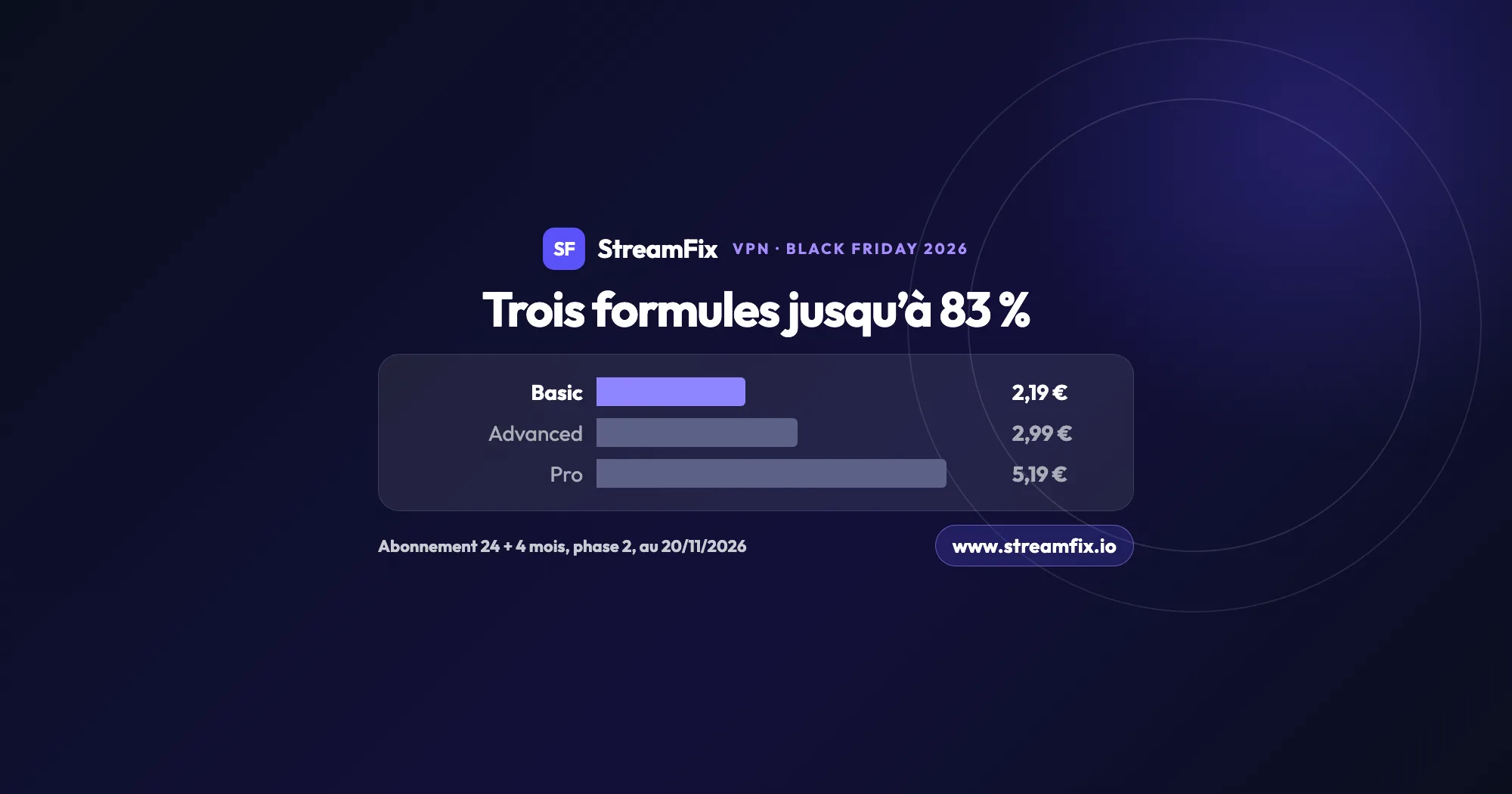
Basic, Advanced ou Pro pour le Black Friday ? Les trois formules d’ExpressVPN ont le même VPN, seuls les appareils et les services changent. Le 27 novembre 2026, Basic coûte 2,19 € par mois avec 83 % de réduction.
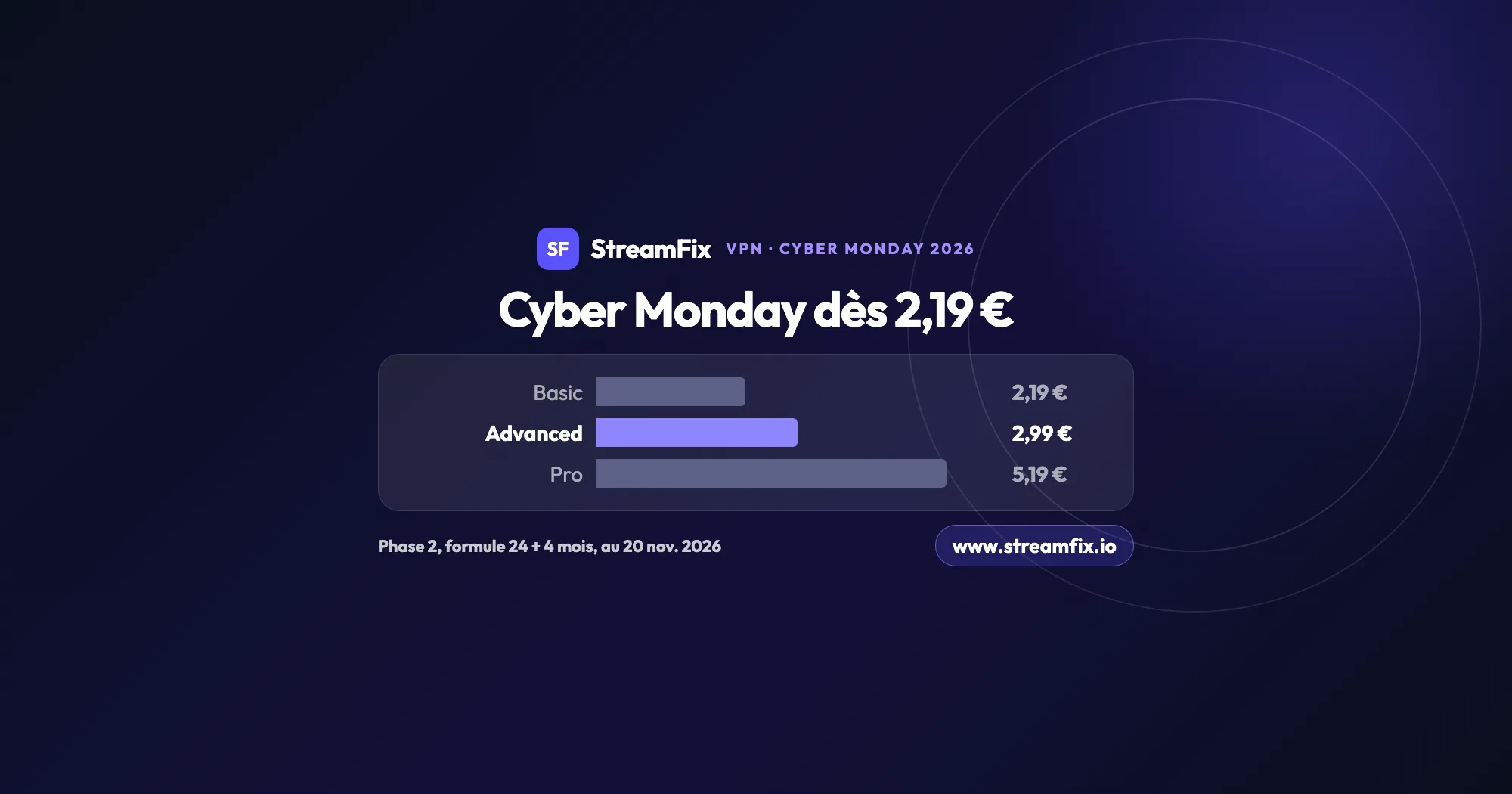
Pour le Cyber Monday du 30 novembre 2026, ExpressVPN est en phase 2 de son offre Black Friday : Basic à 2,19 € par mois, Advanced à 2,99 € et Pro à 5,19 €. Voici combien d’appareils couvre chaque forfait et lequel suffit pour toute la famille.
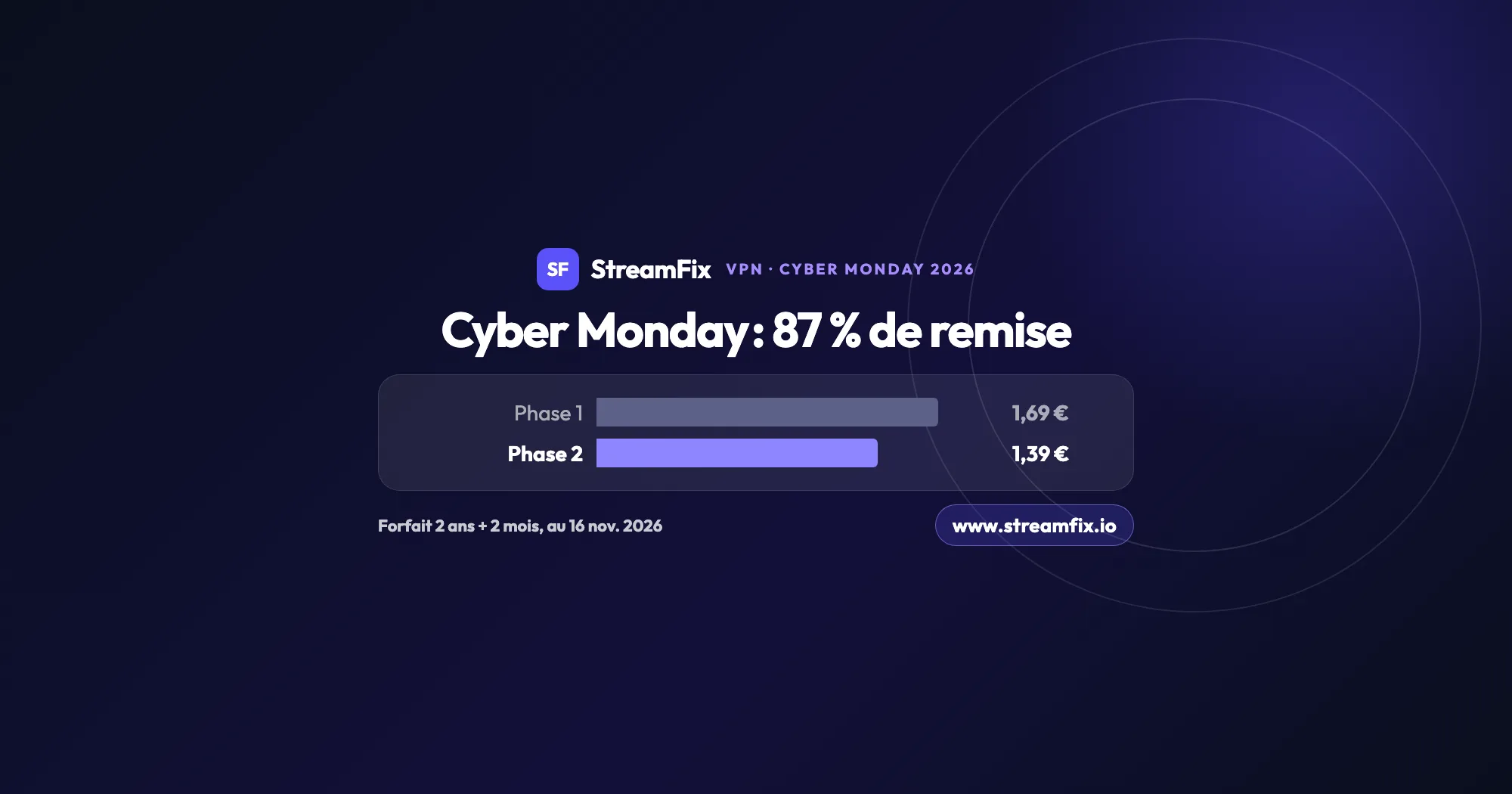
Combien coûte PIA le jour du Cyber Monday ? Le 30 novembre 2026, le forfait 2 ans + 2 mois revient à 1,39 € par mois avec 87 % de réduction. Un seul abonnement couvre tous les appareils de la maison, avec 30 jours pour être remboursé.