Fonctionnalités Surfshark : CleanWeb, MultiHop, Bypasser et réglages pour le streaming
CleanWeb, Bypasser, MultiHop, Rotating IP et Alternative ID sont inclus dans les trois forfaits Surfshark, Starter compris, sur un nombre d’appareils illimité. Voici où les trouver dans l’application et comment les régler pour le streaming.
Radek VlcekTesteur d’appareils et d’applications 10 min de lecture Liens affiliésCertains liens sont affiliés. Nous pouvons toucher une commission sans surcoût pour vous, et cela n’influence jamais nos notes.
Toutes les fonctionnalités Surfshark présentées ici sont incluses dans les trois forfaits, Surfshark Starter compris, sur un nombre d’appareils illimité.
CleanWeb, Bypasser et le kill switch se règlent dans Settings, VPN settings ; Rotating IP se trouve dans Advanced settings.
Pour le streaming : WireGuard et CleanWeb activés, MultiHop et Rotating IP désactivés, Bypasser selon vos besoins.
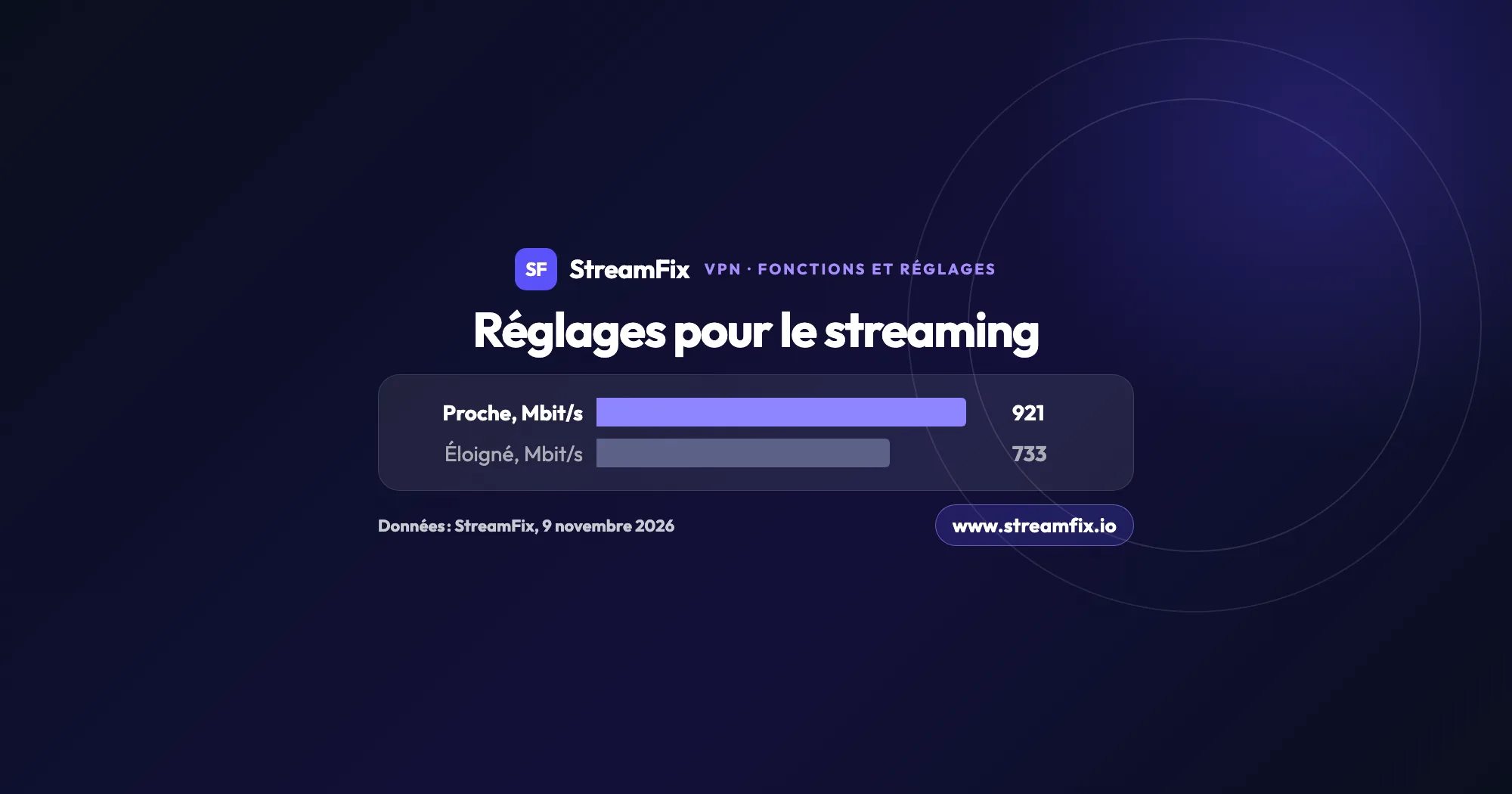
Selon les données de StreamFix, Surfshark atteint 921 Mbit/s sur un serveur proche et fonctionne avec 29 des 32 plateformes suivies.
Surfshark a démarré en 2018 comme simple VPN, et quatre ans plus tard, après sa fusion avec Nord Security, l’entreprise est devenue une « licorne » valorisée à 1,6 milliard de dollars. Ce qui frappe aujourd’hui, c’est la quantité d’options rangées dans une seule application, bien au-delà du bouton de connexion.
Les fonctionnalités Surfshark présentées ici sont toutes incluses dans les trois forfaits, Surfshark Starter compris, et un seul abonnement couvre un nombre d’appareils illimité. Pour le streaming, quelques réglages suffisent : WireGuard, CleanWeb activé, Bypasser si besoin, MultiHop et Rotating IP désactivés. Pour la note globale, les débits et les plateformes, rendez-vous sur notre avis Surfshark ; ici, on se concentre sur les options et la manière de les régler.
Quelles sont les fonctionnalités de Surfshark ?
Six fonctions comptent vraiment quand on regarde des films et du sport. Le tableau indique leur utilité en streaming, l’endroit où les activer et les appareils concernés.
Fonction
En streaming
Où l’activer
Plateformes
CleanWeb
moins de pubs
VPN settings
Win, Mac, Android, iOS, TV
Bypasser
seulement certaines apps
VPN settings
Win, Mac, Android, iOS
MultiHop
à désactiver
onglet MultiHop
Win, Mac, Android, iOS
Rotating IP
à désactiver
Advanced settings
Win, Mac, Android, iOS
Alternative ID
inscriptions sans e-mail
compte en ligne
web, extension
Appareils
illimités
Log in with code
tous
Source : Surfshark, centre d’aide et page de paiement, 9 novembre 2026
Tout cela figure dans Surfshark Starter, Surfshark One et Surfshark One+, dont vous trouverez les prix détaillés par durée dans notre article dédié. One et One+ ajoutent d’autres produits (antivirus, Alert, Search, protection contre les SMS et e-mails frauduleux, et Incogni pour One+), sans rien changer aux options VPN ; l’offre du moment est détaillée dans notre article Surfshark Black Friday 2026.
Comment fonctionnent ces options et où les activer
Les noms de menus ci-dessous sont ceux du centre d’aide de Surfshark, en anglais. Votre application peut les afficher dans une autre langue, l’emplacement reste le même.
CleanWeb : moins de pubs, y compris sur le téléviseur
CleanWeb est le bloqueur de pub de Surfshark. Dans l’application, il filtre les publicités, les traqueurs, les logiciels malveillants et les pages d’hameçonnage, mais seulement quand le VPN est connecté. Il existe sur Windows, macOS, Android et iOS ; sur Android TV, l’option s’appelle « Ad blocker ». D’après Surfshark, il bloque aussi les pubs sur Android TV (Fire TV compris) et Apple TV, une fois l’application installée et la fonction activée. Si vous n’avez encore rien installé sur votre écran, notre guide VPN sur TV Samsung, LG, Android TV et Apple TV vous montre la marche à suivre.
Ouvrez l’application, puis Settings.
Entrez dans VPN settings.
Activez l’interrupteur CleanWeb : vert signifie activé.
Connectez-vous à un serveur pour que le filtrage s’applique.
La procédure est identique sur tous les appareils. L’extension pour Chrome, Firefox et Edge fonctionne autrement : son CleanWeb est actif par défaut, même sans VPN connecté, et bloque pubs, traqueurs, bannières de cookies et malwares. Selon l’aide de Surfshark, il bloque aussi les publicités vidéo sur les plateformes de streaming populaires, et l’extension vous signale les sites qui ont déjà subi une fuite de données (Data breach alert). Surfshark déconseille de connecter l’extension et l’application en même temps ; si vous tenez aux deux, excluez le navigateur dans l’application avec Bypasser.
Bypasser : le split tunneling à la carte
Bypasser, c’est le split tunneling de Surfshark : vous choisissez ce qui passe par le VPN et ce qui garde votre connexion habituelle. Deux modes coexistent. Bypass VPN fait sortir du tunnel les applications et sites choisis, Route via VPN n’y fait passer que ceux de votre liste.
Ouvrez Settings, puis VPN settings.
Sélectionnez Bypasser et choisissez Bypass VPN ou Route via VPN.
Ajoutez les applications ou les sites concernés.
Reconnectez-vous au VPN pour appliquer la liste.
Bypasser est proposé sur Windows, macOS, Android, iOS et dans l’extension de navigateur. Sur iPhone, vous y ajoutez des sites (pas des applications), directement depuis Safari grâce à l’extension Surfshark. Route via VPN existe sur Android et Android TV, et sur Windows pour les applications. Surfshark affirme que l’outil « fonctionne très bien avec les applications bancaires mobiles » et le conseille pour les usages gourmands en données comme la vidéo. En pratique, faites passer par le VPN la seule application de la plateforme étrangère que vous payez, et laissez la banque et vos applis locales sur votre connexion normale.
MultiHop : deux serveurs pour les usages sensibles
MultiHop (affiché « Dynamic MultiHop » sur la page de paiement) fait transiter votre trafic par deux serveurs VPN au lieu d’un. Vous prenez une paire proposée ou vous composez la vôtre, serveur d’entrée et serveur de sortie, avec Create Connection. On le trouve dans l’onglet MultiHop de la barre du haut sur Windows, macOS, Android et iOS : choisissez une paire, puis connectez-vous.
Pour un film, un seul serveur suffit. Surfshark le dit lui-même sur son site : en streaming, deux serveurs peuvent réduire la vitesse. Gardez MultiHop pour les moments où la confidentialité passe avant la vitesse, et consultez la partie sécurité de notre avis Surfshark pour le reste des protections.
Rotating IP : une nouvelle adresse toutes les 5 minutes environ
Rotating IP (anciennement IP Rotator) change votre adresse IP automatiquement, environ toutes les 5 minutes, dans la zone choisie et sans déconnexion. Le trafic reste chiffré pendant tout ce temps. Pour l’activer : Settings, VPN settings, Advanced settings, puis l’interrupteur Rotating IP. Sur macOS, vous réglez l’étendue de la rotation : City, Country, Region ou Worldwide.
La fonction existe sur Windows, macOS, Android et iOS, et elle ne se combine ni avec Static IP, ni avec Dedicated IP, ni avec MultiHop. Surfshark la destine à la navigation courante, à la lutte contre le pistage et à la comparaison de prix. Pour le streaming, il recommande au contraire une adresse stable : désactivez donc Rotating IP avant de lancer une série.
Une connexion classique garde la même IP jusqu’à la prochaine reconnexion, ce qui suffit le plus souvent. Si une plateforme supporte mal les changements d’adresse, prenez une localisation Static IP : son adresse ne change jamais et elle est partagée avec les autres personnes connectées (Android, iOS, macOS, Windows).
Alternative ID : une identité de rechange pour vos inscriptions
Alternative ID génère une identité en ligne complète (nom, date de naissance, adresse) et une adresse e-mail qui transfère tout le courrier vers votre vraie boîte, y compris les e-mails de vérification et de double authentification. Le service se configure dans votre compte sur le site, à l’adresse my.surfshark.com/alternative-id. Pour remplir les formulaires automatiquement, l’extension pour Chrome, Firefox ou Edge s’en charge.
Alternative ID est inclus dans tous les forfaits, sans supplément. En streaming, c’est pratique pour s’inscrire à un essai ou à une newsletter sans donner son adresse personnelle. Alternative Number (numéros américains uniquement) et Dedicated IP (20 localisations, une par compte) se paient à part, quel que soit le forfait.
Appareils illimités : un seul compte pour toute la maison
Surfshark Starter, Surfshark One et Surfshark One+ autorisent un nombre illimité d’appareils connectés en même temps (seul l’antivirus fait exception). Selon Surfshark, le nombre d’appareils ne réduit pas la vitesse, et le trafic n’est pas plafonné. Il n’existe pas de forfait famille à part : un même compte se partage dans le foyer, et chaque appareil choisit son propre serveur.
Les applications couvrent Windows, macOS, Linux, Android, iOS, Apple TV, Fire TV, Android TV, les routeurs et les extensions Chrome, Firefox et Edge. Pour une télé, pas besoin de taper votre mot de passe avec la télécommande : dans l’application déjà connectée, ouvrez Settings, Account, Log in with code, puis saisissez le code sur le nouvel appareil dans les 5 minutes. Notre tutoriel pour installer l’application Surfshark sur un téléviseur reprend chaque étape sur Fire TV, Android TV et Apple TV. Pour protéger aussi la console, un VPN sur le routeur ou la box couvre tout le réseau d’un coup.
Nexus : le réseau qui travaille en arrière-plan
Nexus est la technologie maison de Surfshark, fondée sur le software-defined networking : elle relie les serveurs en un seul réseau, et votre trafic emprunte ce réseau plutôt qu’un tunnel unique. Rotating IP, les paires MultiHop personnalisées et FastTrack reposent dessus. Il n’y a rien à activer, Nexus tourne en permanence.
Comment configurer Surfshark pour le streaming
Voici les réglages que je conseille pour une soirée film ou un match, sur téléphone comme sur télé.
Protocole : WireGuard, ou Automatic si vous préférez laisser l’application décider.
CleanWeb : activé, pour moins de pubs et de traqueurs.
Serveur : dans le pays de la plateforme que vous regardez, avec votre propre abonnement. En voyage, choisissez un serveur chez vous pour retrouver vos services comme à la maison.
MultiHop : désactivé, un seul serveur suffit.
Rotating IP : désactivé ; si une plateforme n’aime pas les changements d’IP, prenez une localisation Static IP.
Bypasser : seulement l’application de streaming via le VPN, ou vos applis locales hors du VPN.
Activez aussi le kill switch : si le VPN décroche, il coupe Internet pour que rien ne sorte hors du tunnel.
Selon les données de StreamFix, Surfshark atteint 921 Mbit/s sur un serveur proche et 733 Mbit/s sur un serveur éloigné, avec 14 ms de latence en WireGuard, de quoi regarder en 4K. Il fonctionne avec 29 des 32 plateformes suivies, dont Netflix États-Unis, Royaume-Uni et Japon. Pour les catalogues par pays, ouvrez notre page Netflix à l’étranger, et pour situer Surfshark face aux autres, notre classement du meilleur VPN pour Netflix.
Ces six réglages restent valables sur chaque appareil, il suffit de les reprendre une fois sur la télé et une fois sur le téléphone.
Quel protocole choisir et à quoi sert la protection post-quantique ?
Les applications proposent WireGuard, OpenVPN (en UDP et en TCP) et IKEv2, ainsi qu’un mode Automatic qui choisit à votre place. Le centre d’aide de Surfshark, dans ses pages iOS et Android TV, présente WireGuard comme le plus rapide pour le streaming et la navigation. Choisir OpenVPN vous fait passer par des serveurs obfusqués, utiles sur les réseaux qui limitent les VPN.
Au-dessus de WireGuard, Surfshark ajoute une protection post-quantique, pensée pour résister aux futurs ordinateurs quantiques. Elle fonctionne dans les applications, pas dans les configurations manuelles. Quant au kill switch, il se règle dans Settings, VPN settings, sur Android, iOS, macOS, Windows et Linux.
Ce qui travaille pour vous sans apparaître dans l’application
Everlink est une technologie brevetée par Surfshark (brevets US11190491B1 et US20240080302A1) qui rétablit une connexion tombée sans vous déconnecter. Avec WireGuard, elle est active par défaut sur iOS, macOS, Windows, Android et Linux.
Dausos est le protocole maison lancé en 2026 : chaque connexion a son propre tunnel de données, avec chiffrement AEGIS-256×2, protection post-quantique et audit Cure53. Il reste en bêta, uniquement dans l’application macOS de l’App Store ; selon Surfshark, il serait jusqu’à 30 % plus rapide que les protocoles courants.
FastTrack, bâti sur Nexus, optimise les trajets. Il a démarré sur les serveurs de Seattle, Vancouver et Sydney, et couvre désormais, d’après Surfshark, la majeure partie du réseau pour l’application macOS. Il est activé par défaut. Pour aller plus loin, lisez notre duel NordVPN vs Surfshark ou revenez aux bases avec ce qu’est un VPN pour le streaming.
Chaque forfait vous donne toutes ces options, sur autant d’appareils que vous voulez, et quelques minutes suffisent pour régler l’application sur le streaming.
Surfshark réunit CleanWeb (bloqueur de pub), Bypasser (split tunneling), MultiHop (double VPN), Rotating IP, Alternative ID, un kill switch et la technologie Nexus en arrière-plan. Toutes ces options sont dans chaque forfait, avec un nombre d’appareils illimité.
Oui. Surfshark Starter, Surfshark One et Surfshark One+ comprennent tous CleanWeb, le bloqueur de bannières de cookies, Bypasser, MultiHop, Rotating IP et Alternative ID. One et One+ ajoutent d’autres produits, comme l’antivirus, mais les options VPN sont les mêmes partout.
Oui, grâce à CleanWeb. Dans l’application, il bloque pubs, traqueurs, malwares et hameçonnage quand le VPN est connecté ; dans l’extension Chrome, Firefox ou Edge, il fonctionne même sans VPN et, selon Surfshark, bloque aussi les publicités vidéo sur les plateformes de streaming populaires.
Sur un nombre illimité d’appareils en même temps, dans les trois forfaits. Un compte couvre ordinateurs, téléphones, Apple TV, Fire TV, Android TV et routeurs ; sur une télé, connectez-vous avec Log in with code au lieu de taper votre mot de passe.
Nexus est la technologie de Surfshark qui relie ses serveurs en un seul réseau, en software-defined networking. Rotating IP, les paires MultiHop personnalisées et FastTrack en dépendent. Elle fonctionne en arrière-plan, sans réglage.
Non. Surfshark conseille lui-même de ne pas l’utiliser en streaming, car deux serveurs peuvent réduire la vitesse. Pour un film ou un match, un seul serveur dans le bon pays suffit ; gardez MultiHop pour les usages sensibles.
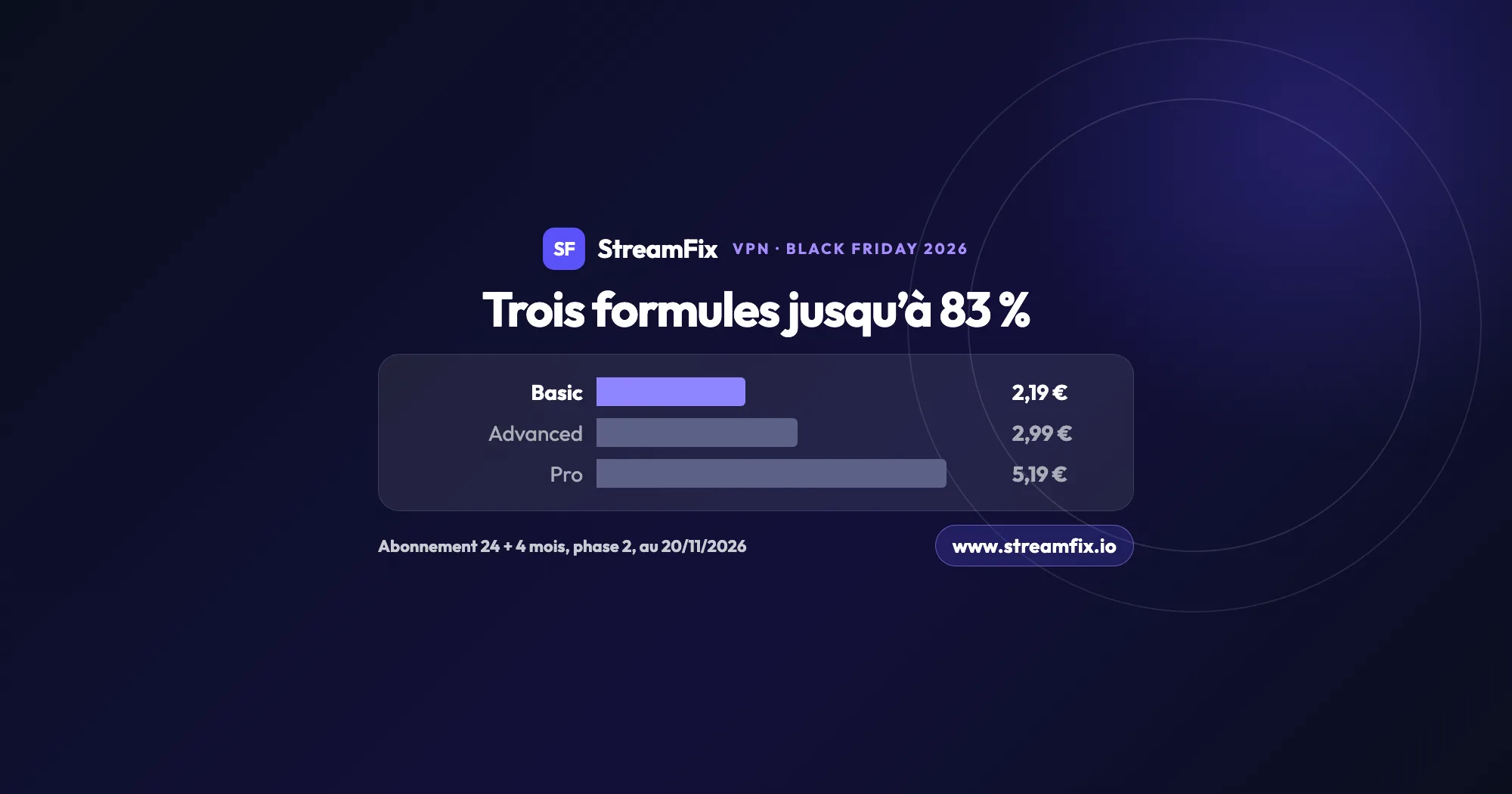
Basic, Advanced ou Pro pour le Black Friday ? Les trois formules d’ExpressVPN ont le même VPN, seuls les appareils et les services changent. Le 27 novembre 2026, Basic coûte 2,19 € par mois avec 83 % de réduction.
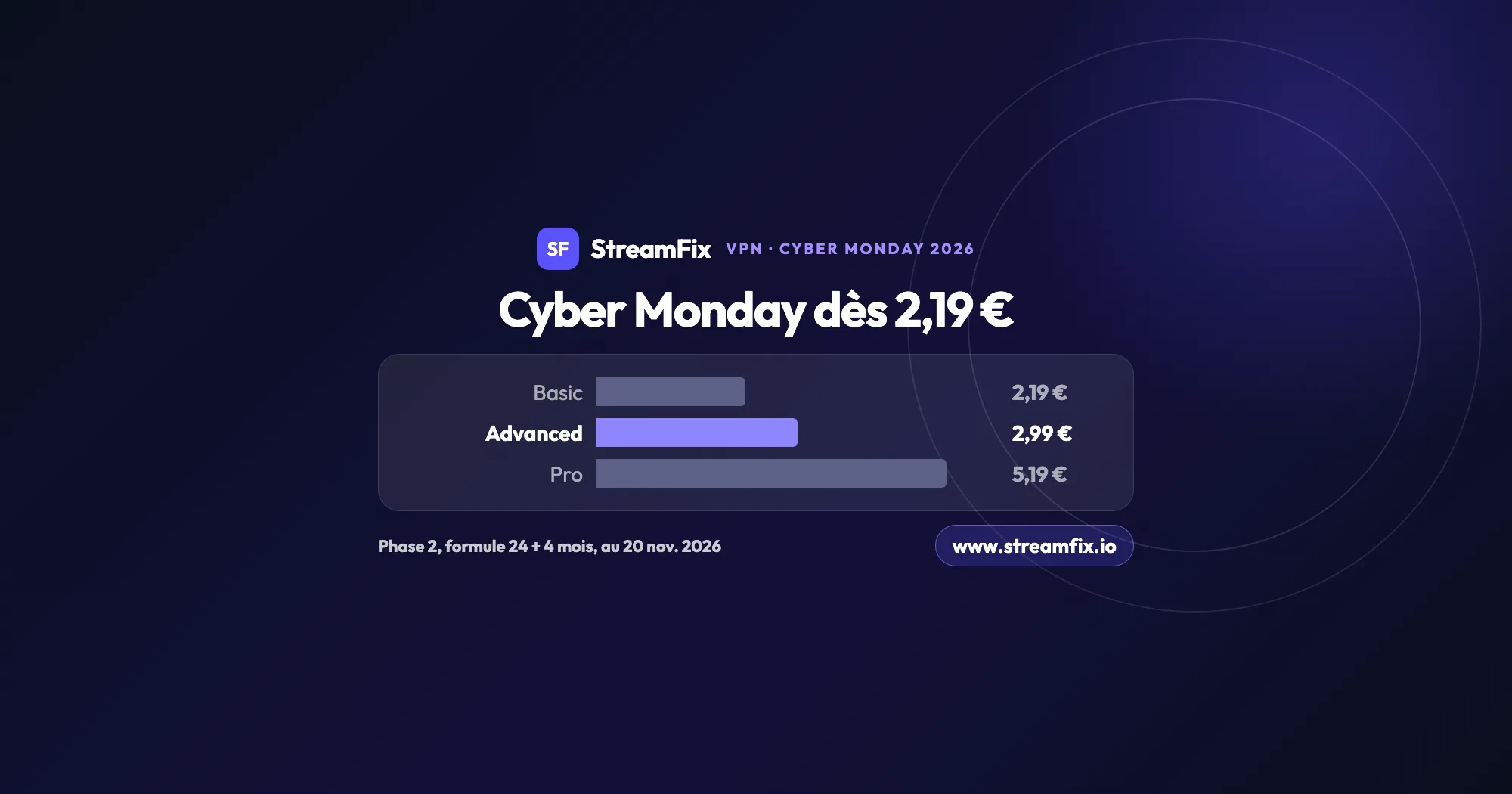
Pour le Cyber Monday du 30 novembre 2026, ExpressVPN est en phase 2 de son offre Black Friday : Basic à 2,19 € par mois, Advanced à 2,99 € et Pro à 5,19 €. Voici combien d’appareils couvre chaque forfait et lequel suffit pour toute la famille.
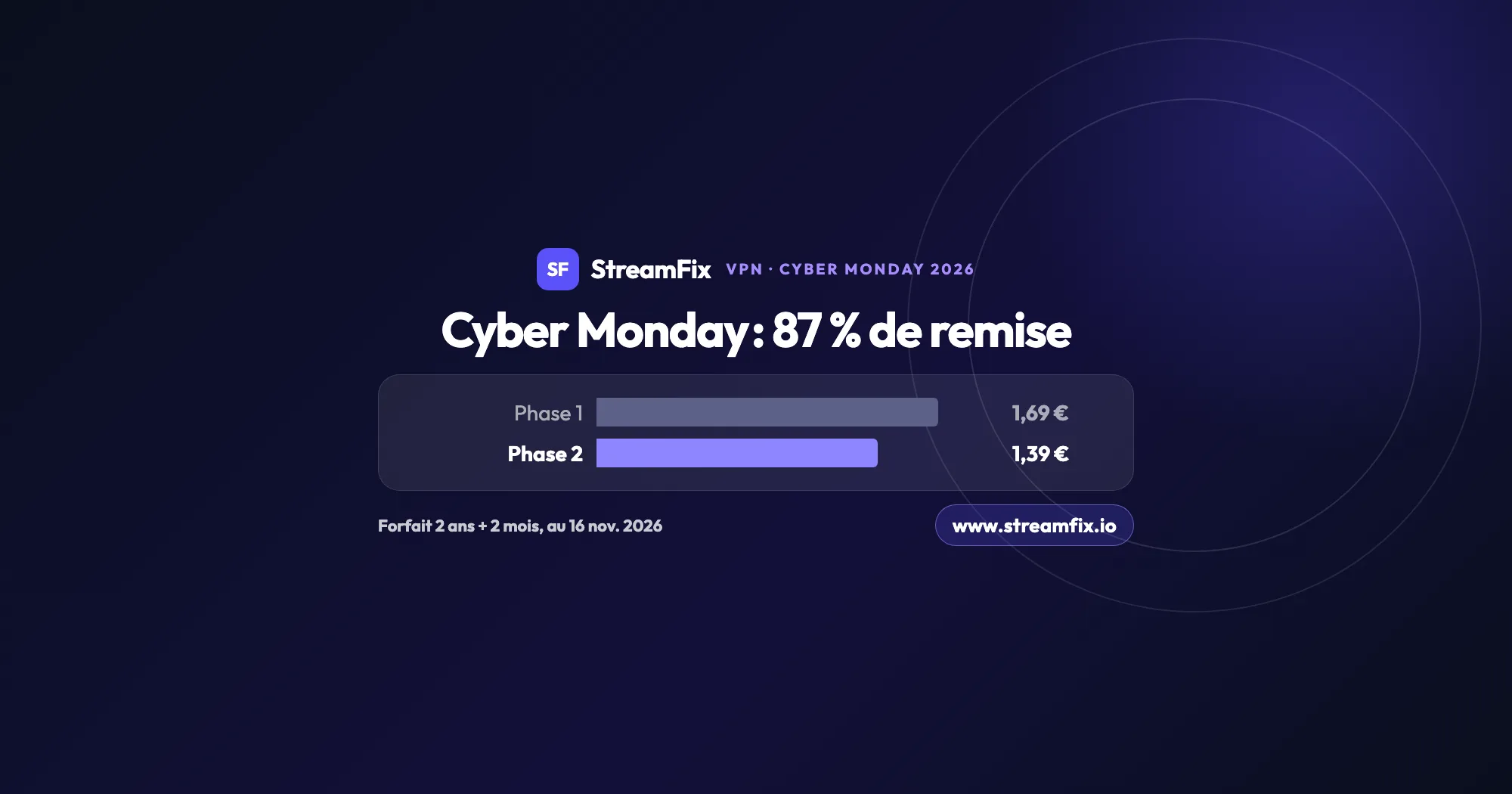
Combien coûte PIA le jour du Cyber Monday ? Le 30 novembre 2026, le forfait 2 ans + 2 mois revient à 1,39 € par mois avec 87 % de réduction. Un seul abonnement couvre tous les appareils de la maison, avec 30 jours pour être remboursé.