Surfshark ne fonctionne pas ? Connexion, lenteur, coupures : les solutions
Surfshark ne se connecte pas, rame ou se coupe ? Le plus souvent, trois réglages suffisent : un autre serveur, un autre protocole et une application à jour. Voici les solutions symptôme par symptôme, avec un tableau pour aller vite.
Petr VenclikFondateur et Analyste en Chef 10 min de lecture Liens affiliésCertains liens sont affiliés. Nous pouvons toucher une commission sans surcoût pour vous, et cela n’influence jamais nos notes.
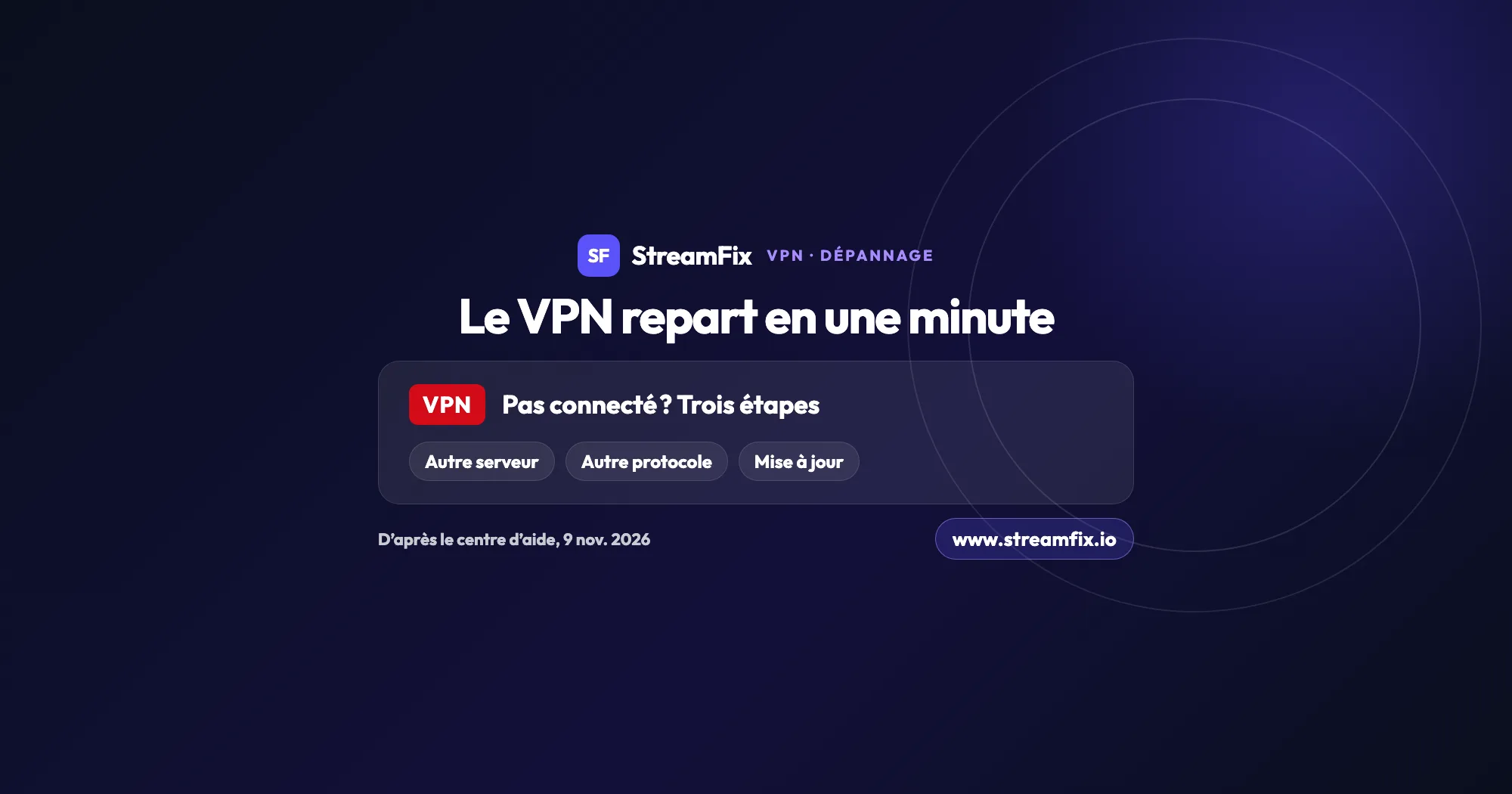
Quand Surfshark ne fonctionne pas, trois étapes règlent la plupart des cas en une minute : autre serveur, autre protocole (Settings > VPN Settings > Protocol), application à jour.
Connecté mais sans internet ? Le Kill Switch coupe internet volontairement après une perte de connexion VPN : il suffit de vous reconnecter.
Une baisse de 20 à 30 % du débit est normale avec un VPN ; un serveur proche et WireGuard ou OpenVPN (UDP) aident.
Le support répond 24 h/24 et 7 j/7 par chat, et vous avez 30 jours satisfait ou remboursé.
Si Surfshark ne fonctionne pas, trois gestes règlent la plupart des cas en moins d’une minute. Après chaque étape, relancez simplement la connexion.
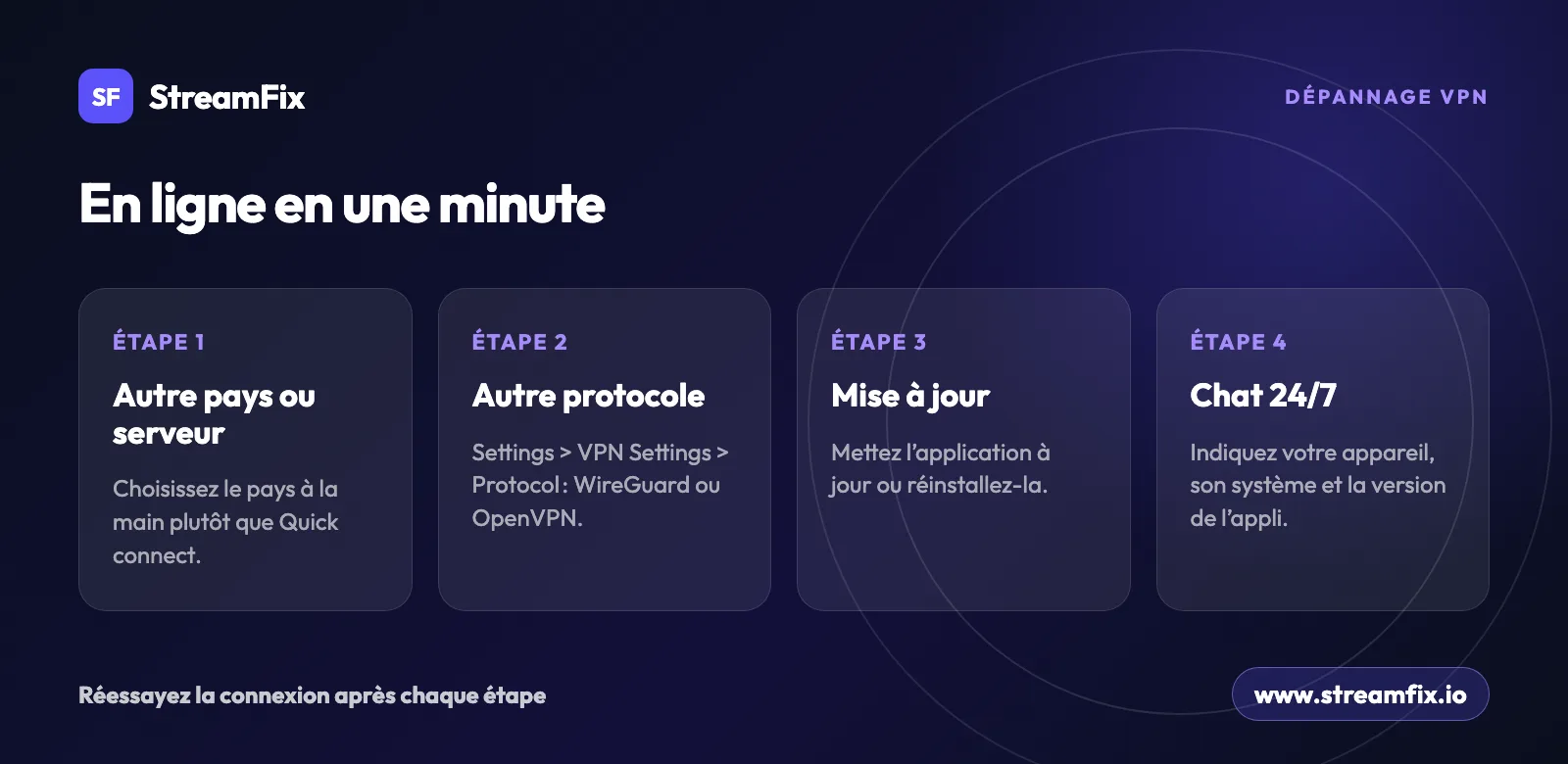
Changez de serveur. Choisissez vous-même un autre pays ou une autre ville. Si vous passiez par Quick connect, sélectionnez le pays à la main.
Changez de protocole. Ouvrez Settings > VPN Settings > Protocol et essayez WireGuard, OpenVPN (UDP) puis OpenVPN (TCP).
Mettez l’application à jour. Si le souci persiste, désinstallez-la puis réinstallez-la.
Ce guide se concentre sur le dépannage. Pour la vue d’ensemble du service, ses fonctions et ses applications, lisez notre avis Surfshark.
Surfshark ne fonctionne pas : la check-list en deux minutes
Avant d’aller plus loin, passez cette liste en revue. Elle couvre les causes les plus fréquentes, et la plupart viennent du réseau ou d’une autre application.
Internet fonctionne sans VPN : coupez Surfshark et ouvrez un site.
L’application est dans sa dernière version.
Les autres applications VPN sont désactivées ou désinstallées.
Surfshark figure dans les exceptions de votre antivirus.
IPv6 est désactivé (sur iPhone, uniquement depuis le routeur ou via votre fournisseur d’accès).
Vous avez essayé un autre réseau : données mobiles ou partage de connexion.
Tout est en ordre et rien ne bouge ? Le tableau ci-dessous vous mène droit à la bonne solution.
Symptôme, cause probable et solution en une minute
Repérez ce que vous voyez dans la première colonne, puis appliquez la solution de la dernière.
Symptôme
Cause la plus probable
Solution en une minute
Bloqué sur « Connecting »
Serveur ou protocole
Autre pays, autre protocole
Connecté, sans internet
Protocole, antivirus, IPv6
Autre protocole, exception antivirus
TV sans internet
Ancien réglage Smart DNS
DNS en automatique
Connexion lente
Serveur lointain ou chargé
Serveur proche, autre protocole
Coupures à répétition
Maintenance, autre application
Autre serveur, redémarrage
Le service détecte le VPN
Adresse IP bloquée
Autre serveur, même pays
Un site ne s’ouvre pas
CleanWeb
Désactiver CleanWeb un instant
Source : centre d’aide de Surfshark, 9 novembre 2026
Chacune de ces solutions se fait en quelques touches, dans l’application ou les réglages de l’appareil, sans connaissance technique. Vous n’avez pas encore Surfshark ? Vous profitez de 30 jours satisfait ou remboursé, et un seul compte couvre un nombre illimité d’appareils.
Chaque cas ci-dessous part de ce que vous constatez, puis donne la solution la plus rapide en premier.
Surfshark ne se connecte pas ou reste sur « Connecting »
L’application reste bloquée sur « Connecting », puis affiche « Connection failed » ou « Unable to connect ». Changez d’abord de pays : si Detroit ne répond pas, essayez Berlin.
Quick connect ou choix manuel : si Quick connect échoue alors qu’un pays choisi à la main fonctionne, le souci venait du serveur et non de l’application.
Tous les protocoles : WireGuard, OpenVPN (UDP) et OpenVPN (TCP), l’un après l’autre.
Antivirus et autres VPN : ajoutez Surfshark aux exceptions de l’antivirus et désinstallez les autres applications VPN.
Mise à jour ou réinstallation : sur Android, si vous aviez installé le fichier .APK du site, prenez la version de Google Play, et inversement.
IPv6 et DNS : désactivez IPv6 ; sur Android et iPhone, définissez aussi un DNS personnalisé.
VPN Settings > Protocol, mise à jour de l’application, puis chat 24/7.« width= »1600« height= »780">
Réessayez la connexion après chaque étape : vous saurez ainsi quel réglage a fait la différence.
Connecté, mais pas d’internet : que faire ?
L’application affiche la connexion, mais aucune page ne charge. Choisissez une autre localisation : le serveur peut rencontrer un souci ou être surchargé.
Passez à un autre protocole : votre réseau ou votre fournisseur d’accès peut en bloquer certains.
Mettez Surfshark en exception dans l’antivirus, coupez les autres VPN et les bloqueurs de publicité du système.
Désactivez IPv6, mettez l’application à jour, puis redémarrez l’appareil.
Internet coupé juste après une perte de connexion VPN ? C’est le Kill Switch qui fait son travail : il bloque internet tant que vous n’êtes pas reconnecté à un serveur Surfshark, pour que rien ne sorte sans protection. Reconnectez-vous et tout revient. L’option s’active ou se désactive dans Settings > VPN settings.
Un seul site refuse de s’ouvrir ? CleanWeb l’a peut-être pris pour une page malveillante. Désactivez-le un instant dans l’onglet Features pour vérifier, puis réactivez-le. Sinon, changez de serveur ou de protocole.
TV sans internet depuis la fin du Smart DNS
Votre téléviseur ne se connecte plus à internet ? Remettez son DNS en automatique. Surfshark a mis fin à sa fonction Smart DNS le 2 février 2026, et une TV qui garde ces anciens réglages reste hors ligne. Notre guide Surfshark sur TV Samsung, LG et Fire TV revient sur ce changement et sur les solutions de remplacement.
Samsung : Settings > General > Network Status > IP settings > DNS settings, puis automatique.
LG : Settings > All settings > Network > votre réseau > Advanced Wi-Fi Settings ou Edit > DNS, puis automatique.
Autre option : saisissez à la main le DNS public de Surfshark, 194.169.169.169.
Ce DNS public ne change pas votre localisation. Pour regarder vos programmes via le VPN sur grand écran, Surfshark propose une application pour Android TV et Apple TV (tvOS), une installation sur routeur ou un partage de connexion depuis Windows. Notre guide pour installer un VPN sur une TV Samsung, LG ou Android TV détaille chaque modèle, et celui du VPN sur routeur couvre toute la maison.
Connexion lente : comment retrouver du débit
Les pages et les vidéos se chargent lentement ? Connectez-vous à un serveur proche de votre position réelle, même si vous aviez choisi le serveur le plus rapide auparavant.
Selon Surfshark, une baisse de 20 à 30 % avec un VPN est normale : vos données sont chiffrées et passent par un serveur. La distance, le nombre d’utilisateurs sur le serveur, le protocole et votre débit réel jouent aussi. Surfshark ne limite ni la vitesse ni les données.
Sur Windows, passez au protocole WireGuard.
Sur Android et iPhone, essayez OpenVPN (UDP), puis WireGuard. Sur Android, activez aussi « small packets ».
Désactivez l’économiseur de batterie (Android) ou le mode Économie d’énergie (iPhone).
Désactivez un instant l’antivirus, les clients P2P et les autres VPN, redémarrez, puis comparez Wi-Fi et données mobiles.
Selon les données de StreamFix, Surfshark atteint 921 Mbit/s sur un serveur local, 733 Mbit/s sur un serveur distant (autre continent) et 14 ms de latence. Le détail se trouve dans les résultats de vitesse de Surfshark de notre avis.
Le VPN décroche régulièrement ? Changez de serveur : celui que vous utilisez est peut-être en maintenance.
Essayez tous les protocoles, l’un après l’autre.
Mettez Surfshark en exception dans l’antivirus et fermez les autres VPN.
Passez sur un autre réseau ou sur le partage de connexion de votre mobile.
Redémarrez : le Kill Switch ou la protection contre les fuites peut rester coincé, et un redémarrage règle cela.
Dans votre box, désactivez le contrôle parental ou le « Safe DNS » du fournisseur, ainsi qu’IPv6.
En dernier recours, réinstallez l’application.
Le service de streaming détecte le VPN
La plateforme affiche un message sur le VPN ou le contenu ne charge pas ? Prenez une nouvelle adresse IP : les services bloquent des adresses IP précises, et une nouvelle connexion vous en attribue une autre.
Fermez complètement l’application ou le navigateur.
Connectez-vous à une autre ville ou à un autre serveur dans le même pays.
Rouvrez le service.
Toujours bloqué ? Lancez le test de fuite DNS sur le site de Surfshark et vérifiez que l’application affiche « Connected and safe ». Videz ensuite le cache (sur iPhone, réinstallez l’application du service), coupez la localisation GPS du mobile, ouvrez une fenêtre de navigation privée ou passez par le navigateur plutôt que par l’application. Si Netflix affiche le code E106, la marche à suivre se trouve dans notre article sur l’erreur proxy de Netflix. Et pour choisir le bon serveur dès le départ, lisez notre guide pour utiliser Surfshark avec Netflix.
Fire TV et Android TV : les réglages qui débloquent
Sur Fire TV, l’application refuse de se connecter ? Passez au protocole OpenVPN (TCP), puis essayez les autres.
Si besoin, réinstallez l’application depuis l’Amazon Appstore. Tout en bas des Settings, « Send diagnostics » envoie un rapport qui aide les développeurs. Sur Android TV, mettez à jour ou réinstallez l’application, essayez chaque protocole dans Settings > Protocol, changez de serveur, coupez les autres VPN et redémarrez. Pour l’installation pas à pas, suivez notre guide pour installer un VPN sur Fire TV Stick.
Quatre choses à savoir sur la connexion VPN
IPv6 peut gêner la connexion. Surfshark n’utilise pas encore IPv6, et selon son centre d’aide, un IPv6 activé peut perturber la connexion. D’où le conseil de le désactiver. Sur iPhone, ce réglage ne se trouve pas dans le téléphone : il se fait dans le routeur ou via votre fournisseur d’accès.
Un VPN peut aussi accélérer votre connexion. Vos données font l’aller et le retour, chiffrées, par un serveur, d’où une baisse de 20 à 30 % jugée normale. Mais si votre fournisseur d’accès bride le débit, par exemple pendant le streaming, le VPN peut au contraire rendre la connexion plus rapide.
Le schéma résume le trajet : votre appareil chiffre les données, le serveur VPN les transmet sous sa propre adresse IP, et le site ne voit que le pays du serveur. Le principe complet est expliqué dans notre article sur ce qu’est un VPN pour le streaming.
Une nouvelle IP suffit souvent. Les plateformes bloquent des adresses IP une par une, donc une nouvelle connexion dans le même pays règle souvent le problème. Sur Windows, le bouton Refresh (en bêta, uniquement avec WireGuard) vous bascule sur un autre serveur du même pays. Un indicateur de couleur, le Performance Indicator (en bêta), note aussi chaque localisation : vert pour la meilleure qualité, jaune pour une qualité moyenne, rouge pour la plus faible.
Le petit plus des protocoles. Avec OpenVPN, Surfshark vous connecte à des serveurs masqués (obfusqués). UDP va plus vite et convient au streaming, TCP est plus stable mais parfois plus lent.
Rien n’a fonctionné ? Écrivez au support. Le chat en direct, ouvert 24 h/24 et 7 j/7, est le canal le plus rapide ; vous pouvez aussi passer par l’e-mail.
Pour obtenir une solution dès la première réponse, indiquez dans votre message :
le problème, décrit en une ou deux phrases ;
votre appareil et son système, par exemple Windows 11 ou iOS ;
La plupart des pannes se règlent en une minute : autre serveur, autre protocole, application à jour. Avec plus de 4 500 serveurs dans 100 pays, vous trouvez toujours une autre localisation, et vous installez Surfshark sur autant d’appareils que vous le souhaitez. Selon l’avis de StreamFix, Surfshark fonctionne avec 29 des 32 plateformes de streaming suivies. Et vous avez 30 jours pour l’essayer, satisfait ou remboursé.
Le plus souvent, la cause vient du réseau, d’une autre application ou d’un serveur éloigné, et la solution est rapide. Changez de serveur, puis de protocole dans Settings > VPN Settings > Protocol, et mettez l’application à jour. Ces trois gestes règlent la plupart des cas en une minute.
Si l’application reste sur « Connecting », choisissez un autre pays à la main plutôt que Quick connect, puis essayez un autre protocole. Ajoutez Surfshark aux exceptions de l’antivirus, fermez les autres VPN et désactivez IPv6. Une mise à jour ou une réinstallation règle les cas restants.
Une baisse de 20 à 30 % est normale avec un VPN, car les données sont chiffrées et passent par un serveur. Choisissez un serveur proche de votre position réelle et passez à WireGuard sur Windows, ou à OpenVPN (UDP) sur mobile. Surfshark ne limite ni la vitesse ni les données, et le comparatif ExpressVPN vs Surfshark montre ses débits face à un concurrent.
Changez de localisation et de protocole, mettez Surfshark en exception dans l’antivirus et désactivez IPv6. Si internet s’est coupé juste après une perte de connexion VPN, c’est le Kill Switch qui vous protège : reconnectez-vous à un serveur et la connexion revient.
Le plus rapide est le chat en direct, disponible 24 h/24 et 7 j/7, et le support répond aussi par e-mail. Précisez votre appareil, son système, la version de l’application et ce que vous avez déjà essayé.
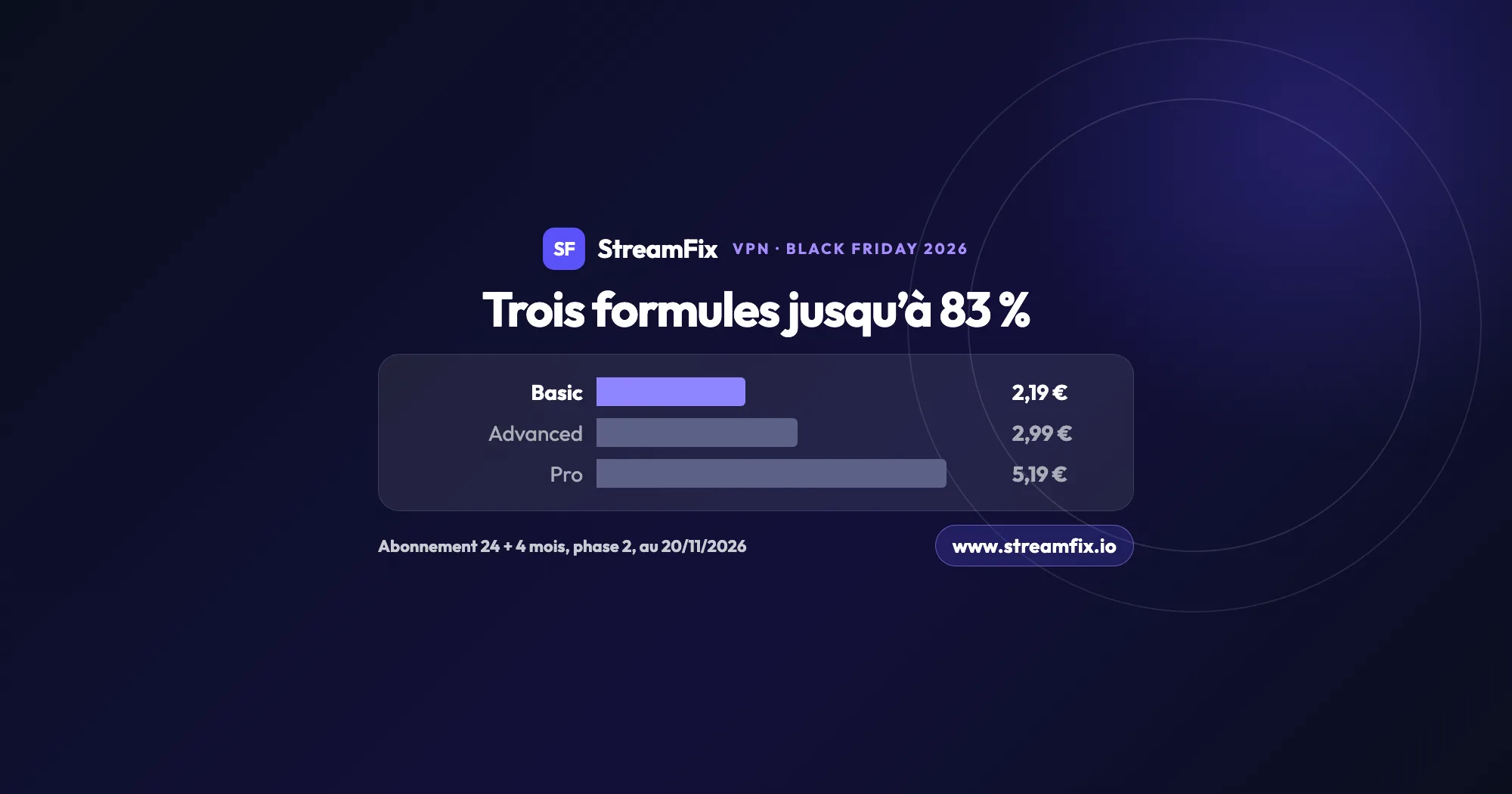
Basic, Advanced ou Pro pour le Black Friday ? Les trois formules d’ExpressVPN ont le même VPN, seuls les appareils et les services changent. Le 27 novembre 2026, Basic coûte 2,19 € par mois avec 83 % de réduction.
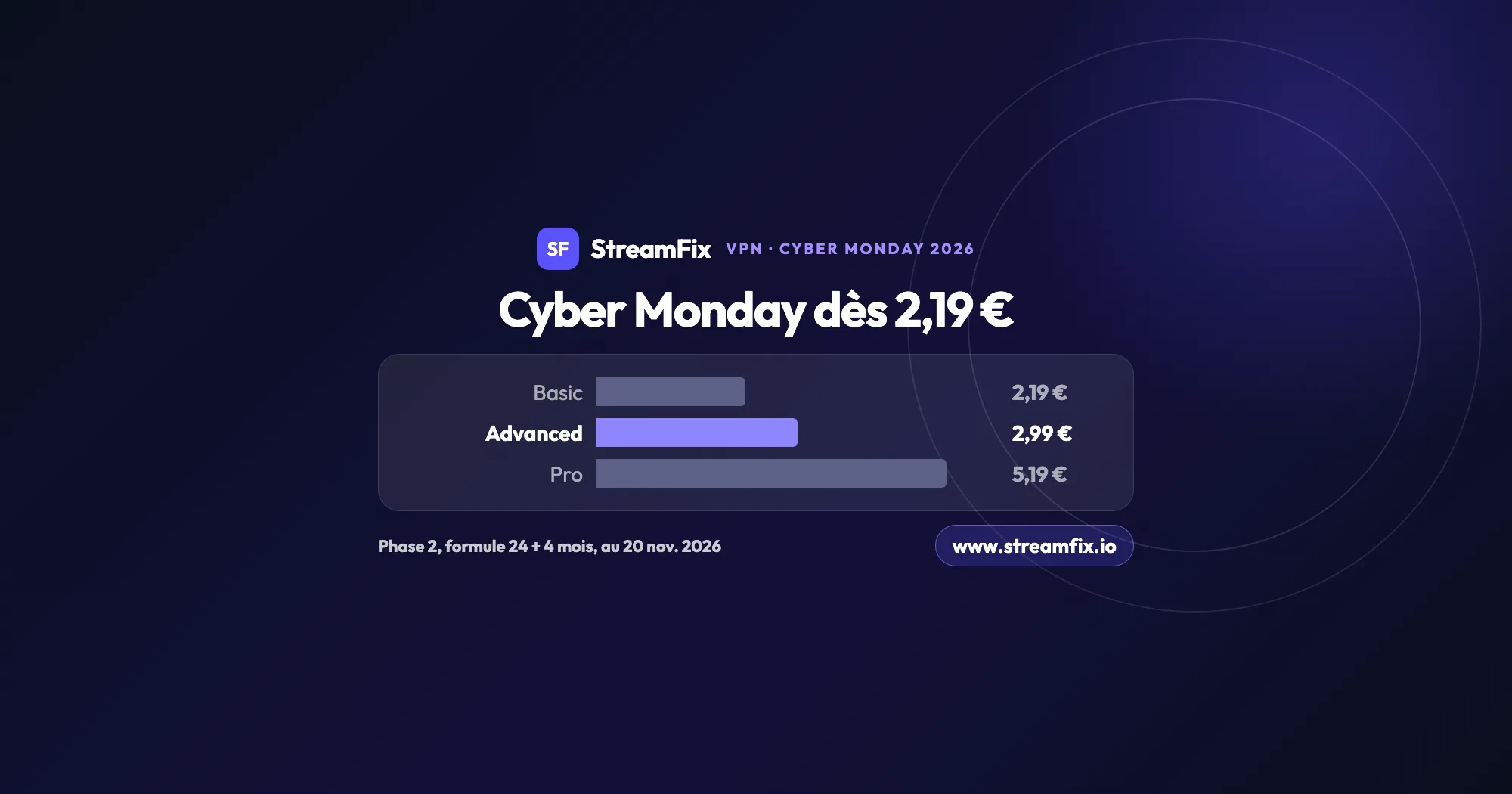
Pour le Cyber Monday du 30 novembre 2026, ExpressVPN est en phase 2 de son offre Black Friday : Basic à 2,19 € par mois, Advanced à 2,99 € et Pro à 5,19 €. Voici combien d’appareils couvre chaque forfait et lequel suffit pour toute la famille.
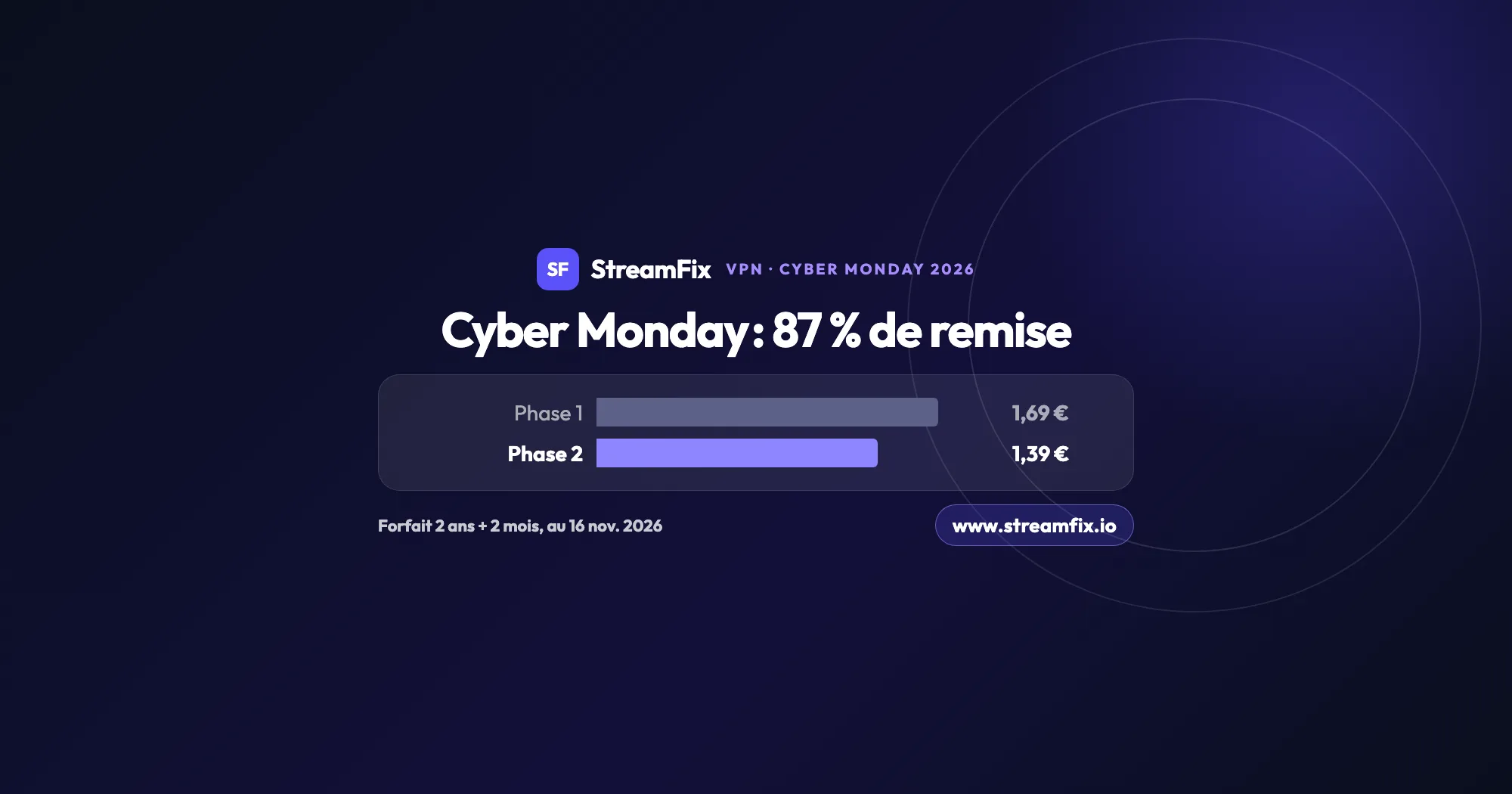
Combien coûte PIA le jour du Cyber Monday ? Le 30 novembre 2026, le forfait 2 ans + 2 mois revient à 1,39 € par mois avec 87 % de réduction. Un seul abonnement couvre tous les appareils de la maison, avec 30 jours pour être remboursé.







 VPN Settings > Protocol, mise à jour de l’application, puis chat 24/7.« width= »1600« height= »780">