Surfshark auf Fire TV Stick und Smart TV installieren: Samsung, LG, Apple TV
Läuft Surfshark auf Ihrem Fernseher? Fire TV, Android TV, Google TV und Apple TV haben eine eigene App, Samsung, LG und Roku nicht. Hier sind die Schritte für jedes Gerät, die Wege ohne App und so entfernen Sie den alten Smart-DNS-Eintrag.
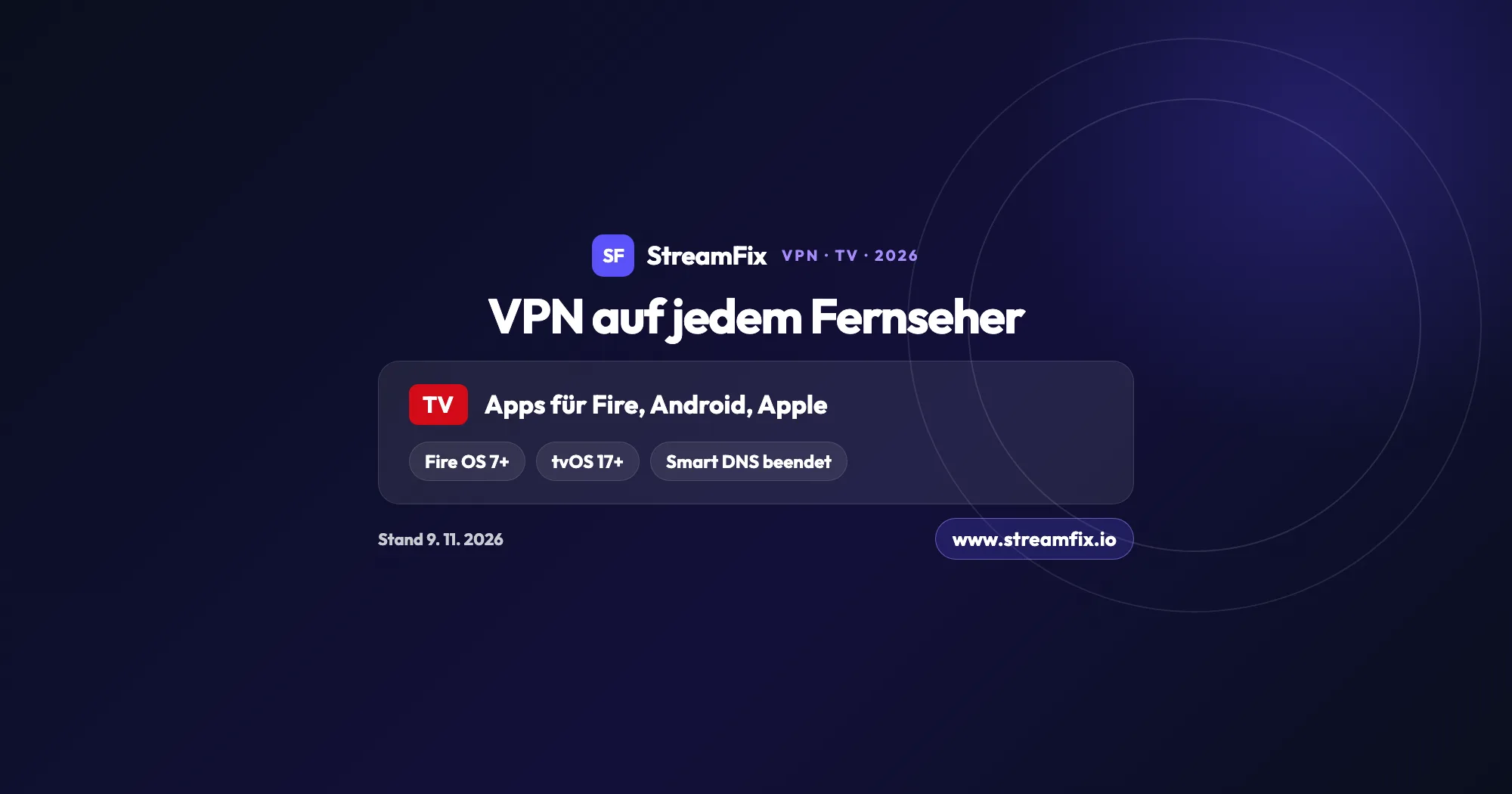
Eine eigene App gibt es für Fire TV ab Fire OS 7.0, Android TV und Google TV ab Android 7.0 sowie Apple TV ab tvOS 17.
Samsung (Tizen), LG (webOS) und Roku haben keine App: Dort helfen Router, Hotspot unter Windows oder ein Stick am HDMI-Anschluss.
Smart DNS ist seit dem 2. Februar 2026 eingestellt. Wer ihn noch im Fernseher hat, muss den DNS auf automatisch stellen.
Die Anmeldung klappt per QR-Code mit dem Handy, und ein Abo gilt für beliebig viele Geräte gleichzeitig.
Läuft Surfshark auf Ihrem Fernseher? Das hängt vom Betriebssystem ab. Wer Surfshark auf Fire TV Stick und Smart TV installieren will, landet in einer von drei Gruppen.
Fire TV, Android TV, Google TV und Apple TV bekommen eine eigene App. Samsung, LG und Roku haben keine, dort helfen Router, Hotspot oder ein Stick am HDMI-Anschluss.
Die dritte Gruppe betrifft alle, die früher Smart DNS eingetragen haben. Diesen Dienst hat der Anbieter am 2. Februar 2026 eingestellt. Der alte Eintrag muss deshalb raus.
Unten finden Sie für jedes Gerät die Schritte in der richtigen Reihenfolge. Wie sich der Anbieter insgesamt schlägt, lesen Sie in unserem Surfshark Test.
Auf welchen Fernsehern läuft Surfshark?
Die kurze Antwort steht in der Tabelle. „App“ heißt: Im Store des Geräts gibt es eine eigene App des Anbieters.
Gerät
App
Smart DNS
Router
Fire TV (Fire OS 7+)
ja
eingestellt
ja
Fire TV mit Vega OS
ja, WireGuard
eingestellt
ja
Android TV, Google TV
ja, Android 7+
eingestellt
ja
Apple TV
ja, tvOS 17+
eingestellt
ja
Samsung (Tizen)
nein
eingestellt
ja
LG (webOS)
nein
eingestellt
ja
Roku
nein
eingestellt
ja
Quelle: Hilfe und Website von Surfshark, Stand 9. November 2026
Über den Router klappt es bei jedem Fernseher, denn dann läuft der VPN im Heimnetz und nicht auf dem Gerät selbst. Smart DNS bietet der Anbieter dagegen für kein Gerät mehr an.
Was bringt das am Fernseher? Der VPN ändert Ihren virtuellen Standort. Sind Sie im Urlaub oder leben Sie im Ausland, verbinden Sie sich mit einem Server in der Heimat und schauen Ihre Dienste wie zu Hause. Ihr Streaming-Abo zahlen Sie dabei weiter selbst.
Auf Fire TV und Fire TV Stick holen Sie die App direkt aus dem Store. Voraussetzung ist Fire OS 7.0 oder neuer.
Wählen Sie auf dem Startbildschirm „Find“ und dann „Search“.
Geben Sie „Surfshark“ ein und wählen Sie Surfshark VPN.
Drücken Sie „Get“ oder „Download“.
Melden Sie sich an: per QR-Code mit dem Handy, mit einem Anmeldecode oder mit E-Mail und Passwort.
Drücken Sie „Fastest“. Der grüne Status „Connected“ zeigt, dass die Verbindung steht.
Einen bestimmten Standort finden Sie über die Suche, dafür reichen zwei Buchstaben wie US oder IT. Surfshark rät, den Server nach dem Dienst zu wählen: für einen amerikanischen Dienst also einen Server in den USA.
Amazon hat ein neues System gestartet: Vega OS, gebaut auf Linux. Bisher läuft es auf dem Fire TV Stick 4K Select (2025), weitere Geräte sollen laut Surfshark folgen.
Die App gibt es auch dort, vorerst mit den Grundfunktionen. Was die App sonst mitbringt, erklärt unser Beitrag zu den Surfshark Funktionen und ihren Einstellungen. Als Protokoll steht nur WireGuard bereit, umschalten lässt es sich nicht.
Die App fehlt im Store? Installation per APK
Taucht die App in der Suche nicht auf, führt ein Umweg über die APK-Datei zum Ziel.
Öffnen Sie die Einstellungen, dann „My Fire TV“ und „Developer options“.
Schalten Sie „Apps from Unknown Sources“ ein.
Installieren Sie die App Downloader und laden Sie damit die APK über den Link aus der Surfshark-Hilfe.
Fehlen die „Developer options“, öffnen Sie „About“ und drücken etwa siebenmal auf den Gerätenamen. Danach erscheint der Menüpunkt.
Android TV, Google TV und TV-Box einrichten
Auf Android TV, Google TV und Android-Boxen kommt die App aus Google Play. Nötig ist Android 7.0 oder neuer.
Öffnen Sie Google Play auf dem Fernseher und suchen Sie nach Surfshark.
Drücken Sie „Install“ und öffnen Sie danach die App.
Melden Sie sich mit „Continue with Google“ an oder wählen Sie „Log in“ für den QR-Code.
Verbinden Sie sich mit „Fastest“ oder suchen Sie über die Suchleiste oben einen Standort.
Läuft auf dem Gerät noch Android 6.0, installieren Sie die App über den Link zur APK aus der Surfshark-Hilfe. Dieselbe Datei passt für Android und Android TV.
Ein Detail für alle mit Netzwerkkabel: Auf Android TV mit Android 9 und 12 unterstützt die App keine Verbindung per Ethernet.
Nvidia Shield und andere Boxen
Für die Nvidia Shield hat Surfshark eine eigene Anleitung in der Hilfe. Andere Android-Boxen richten Sie genau wie oben ein, solange Android 7.0 oder neuer läuft.
Ein Abo deckt beliebig viele Geräte gleichzeitig ab. Fernseher im Wohnzimmer, Box im Schlafzimmer und Handy laufen also über dasselbe Konto.
Für Apple TV gibt es die App im App Store. Sie braucht tvOS 17 oder neuer.
Laden Sie die App aus dem App Store des Apple TV.
Wählen Sie „Log in“ oder „Continue with Apple“. Alternativ scannen Sie den QR-Code mit dem Handy.
Bestätigen Sie beim ersten Verbinden mit „Allow“. Damit wird die VPN-Konfiguration hinzugefügt.
Wählen Sie einen Standort und verbinden Sie sich. Favoriten markieren Sie mit dem Stern.
Klappt die Verbindung nicht, öffnen Sie in den Einstellungen des Apple TV „Network“ und „Connection Details“. Wählen Sie dort „Delete VPN“ und verbinden Sie sich in der App neu. Hakt es danach weiter, hilft unser Ratgeber, wenn Surfshark nicht funktioniert.
Anmelden per QR-Code statt Passwort
Ein langes Passwort mit der Fernbedienung eintippen? Das bleibt Ihnen auf Fire TV, Android TV und Apple TV erspart.
Sind Sie auf dem Handy schon angemeldet, scannen Sie den QR-Code auf dem Fernseher mit der Kamera. Oder Sie öffnen in der Handy-App „Settings“, „My account“ und „Enter login code“ und geben den Code vom Bildschirm ein.
Unser Tipp: Legen Sie das Handy schon bereit, bevor Sie die App am Fernseher starten. Dann ist die Anmeldung in einem Rutsch erledigt.
Surfshark auf Samsung und LG Smart TV
Eine App für Samsung oder LG gibt es nicht. Samsung nutzt Tizen, LG nutzt webOS, und für beide Systeme bietet der Anbieter keine eigene App an.
Schauen können Sie trotzdem. Surfshark selbst nennt drei Wege, die ohne App auskommen.
Samsung
Auf einem Samsung Smart TV ist der Router die bequemste Dauerlösung. Der VPN läuft dann für das ganze Heimnetz, am Fernseher stellen Sie nichts um.
Ohne passenden Router teilen Sie den VPN von einem Windows-PC per Hotspot. Oder Sie stecken einen Fire TV Stick oder eine Android-TV-Box in den HDMI-Anschluss und nutzen deren App.
Haben Sie früher Smart DNS eingerichtet, entfernen Sie den Eintrag zuerst. Wie das geht, lesen Sie weiter unten.
LG
Bei LG-Fernsehern mit webOS sieht es genauso aus: keine App, aber dieselben drei Wege.
Am schnellsten startklar ist meist der Stick. Sie wechseln am Fernseher auf den HDMI-Eingang und nutzen die App samt Standortsuche.
Auch Roku und ältere Fernseher haben keine VPN-App. Surfshark verweist dort ebenfalls auf den Router.
Surfshark Smart DNS: seit Februar 2026 eingestellt
Surfshark Smart DNS gibt es nicht mehr. Seit dem 2. Februar 2026 unterstützt der Anbieter die Funktion nicht, alle anderen Dienste laufen normal weiter.
Den Grund nennt Surfshark offen: Die Nachfrage war sehr gering. Die frei gewordenen Ressourcen fließen in Tempo, Sicherheit und Funktionen des VPN.
Aktivieren lässt sich Smart DNS also nicht mehr. Als Ersatz nennt der Anbieter den Hotspot unter Windows, den Router oder die App auf Android TV und tvOS.
Smart DNS vom Fernseher entfernen
Steht die alte Smart-DNS-Adresse noch im Fernseher, kommt er nicht mehr ins Internet. Sie müssen sie von Hand löschen.
Samsung: Öffnen Sie „Settings“, „General“, „Network Status“ und „IP settings“. Unter „DNS settings“ wählen Sie „Get automatically“.
LG: Öffnen Sie „Settings“, „All settings“, „Network“ und Ihre Verbindung. Unter „Advanced Wi-Fi Settings“ (oder „Edit“) wählen Sie beim „DNS server“ die Option „Set automatically“.
Fehlt die Automatik, tragen Sie von Hand einen anderen DNS ein. Surfshark empfiehlt dafür seinen öffentlichen DNS 194.169.169.169. Er ist kostenlos und funktioniert auch ohne Abo, Ihren Standort ändert er aber nicht.
Was tun, wenn der Fernseher keine App hat?
Sie haben drei Möglichkeiten. Welche passt, hängt davon ab, was schon bei Ihnen zu Hause steht.
Router
Ein VPN auf dem Router schützt jedes Gerät im Haushalt, auch Fernseher und Konsolen ohne eigene App.
Surfshark nennt auch die Kehrseite. Die meisten Funktionen der Apps fehlen, die Verwaltung ist weniger bequem und das Tempo kann sinken. Außerdem braucht der Router einen OpenVPN- oder WireGuard-Client in der Firmware.
Die meisten Router vom Internetanbieter können das mit der Standard-Firmware nicht, ebenso Modelle von Arris, Belkin, Cisco, TRENDnet oder Google WiFi. Abhilfe schafft dort die Firmware DD-WRT. Wie Sie Ihr Gerät prüfen, zeigt unser Beitrag VPN auf dem Router einrichten.
Hotspot unter Windows
Mit einem Windows-PC teilen Sie dessen VPN-Verbindung per WLAN mit dem Fernseher.
Stellen Sie in der App unter Windows das Protokoll OpenVPN (UDP) ein.
Schalten Sie in Windows den mobilen Hotspot ein.
Erlauben Sie in den Eigenschaften des Surfshark-Adapters (DCO) die Freigabe für den Hotspot-Adapter.
Starten Sie die VPN-Verbindung und melden Sie den Fernseher im WLAN des Hotspots an.
Stick oder Box am HDMI-Anschluss
Der einfachste Weg ist ein Fire TV Stick oder eine Android-TV-Box mit App. Sie brauchen weder Router-Einstellungen noch einen PC.
Dafür kaufen Sie ein zusätzliches Gerät, und der VPN schützt nur dieses eine. Ältere Chromecast-Modelle und AirPlay haben keine eingebaute VPN-Unterstützung, hier helfen Router oder Hotspot. Spiegeln Sie dagegen per HDMI-Kabel vom Laptop, bleibt der VPN aktiv.
Unser Tipp: Wer ohnehin über einen neuen Stick nachdenkt, spart sich damit den Umweg über Router oder PC.
Schnell genug für 4K, und zwar mit viel Luft. Netflix empfiehlt für 4K 15 Mbit/s oder mehr.
Laut den Daten von StreamFix erreicht Surfshark 921 Mbit/s auf einem lokalen Server und 733 Mbit/s auf einem entfernten. Beim Streaming vergibt StreamFix 9,3 von 10 Punkten.
Dazu kommen 4.500+ Server in 100 Ländern und beliebig viele Geräte gleichzeitig, mehrere Fernseher streamen also parallel. Wie Sie unterwegs Ihr gewohntes Angebot sehen, erklärt unser Ratgeber Netflix im Ausland mit VPN. Welche Anbieter bei Netflix vorne liegen, zeigt unser Ranking der besten VPN für Netflix.
Ein Abo für alle Fernseher im Haushalt
Ein Konto reicht für jeden Fernseher, jeden Stick, jedes Handy und jeden Laptop in der Familie. Dank 30 Tagen Geld-zurück-Garantie prüfen Sie in Ruhe, ob alles auf Ihren Geräten läuft.
Nein, für Samsung-Fernseher mit Tizen gibt es keine App. Surfshark empfiehlt stattdessen einen VPN auf dem Router, einen Hotspot unter Windows oder einen Fire TV Stick beziehungsweise eine Android-TV-Box am HDMI-Anschluss. Smart DNS ist seit dem 2. Februar 2026 keine Option mehr.
Öffnen Sie auf dem Startbildschirm „Find“ und „Search“, suchen Sie nach Surfshark und drücken Sie „Get“. Die App braucht Fire OS 7.0 oder neuer. Danach melden Sie sich per QR-Code mit dem Handy an und verbinden sich mit „Fastest“.
Nein. Surfshark hat Smart DNS am 2. Februar 2026 eingestellt, weil die Nachfrage sehr gering war. Steht die alte Adresse noch im Fernseher, stellen Sie den DNS auf automatisch, sonst kommt das Gerät nicht ins Internet.
LG-Fernseher laufen mit webOS, dafür gibt es keine App. Am einfachsten stecken Sie einen Fire TV Stick oder eine Android-TV-Box mit App in den HDMI-Anschluss. Alternativ schützen Sie den Fernseher über den Router oder einen Hotspot unter Windows.
Ja, die App steht im App Store und braucht tvOS 17 oder neuer. Sie melden sich mit „Continue with Apple“, per QR-Code oder mit einem Code aus der Handy-App an. Beim ersten Verbinden bestätigen Sie mit „Allow“.
Ja, mit WireGuard: Surfshark hat dafür eine eigene Anleitung, die für aktuelle FRITZ!Box-Modelle ab FRITZ!OS 7.39 gilt. Die WireGuard-Schlüssel und die Serverdatei erzeugen Sie in Ihrem Surfshark-Konto unter der manuellen Einrichtung und importieren sie in die VPN-Einstellungen der FRITZ!Box. Danach läuft jeder Fernseher im Heimnetz über den VPN.
Auf beliebig vielen, und zwar gleichzeitig. Das gilt für alle Tarife, also Starter, One und One+. Die aktuelle Aktion finden Sie in unserem Beitrag zu Surfshark Black Friday 2026.
Prüfen Sie zuerst, ob Fire OS 7.0 oder neuer läuft, und installieren Sie die App notfalls per APK. Auf Vega OS hilft es, den Cache der App zu leeren und einen anderen Server zu wählen. Zeigt Netflix eine Fehlermeldung, lesen Sie unseren Ratgeber zum Netflix-Proxy-Fehler.
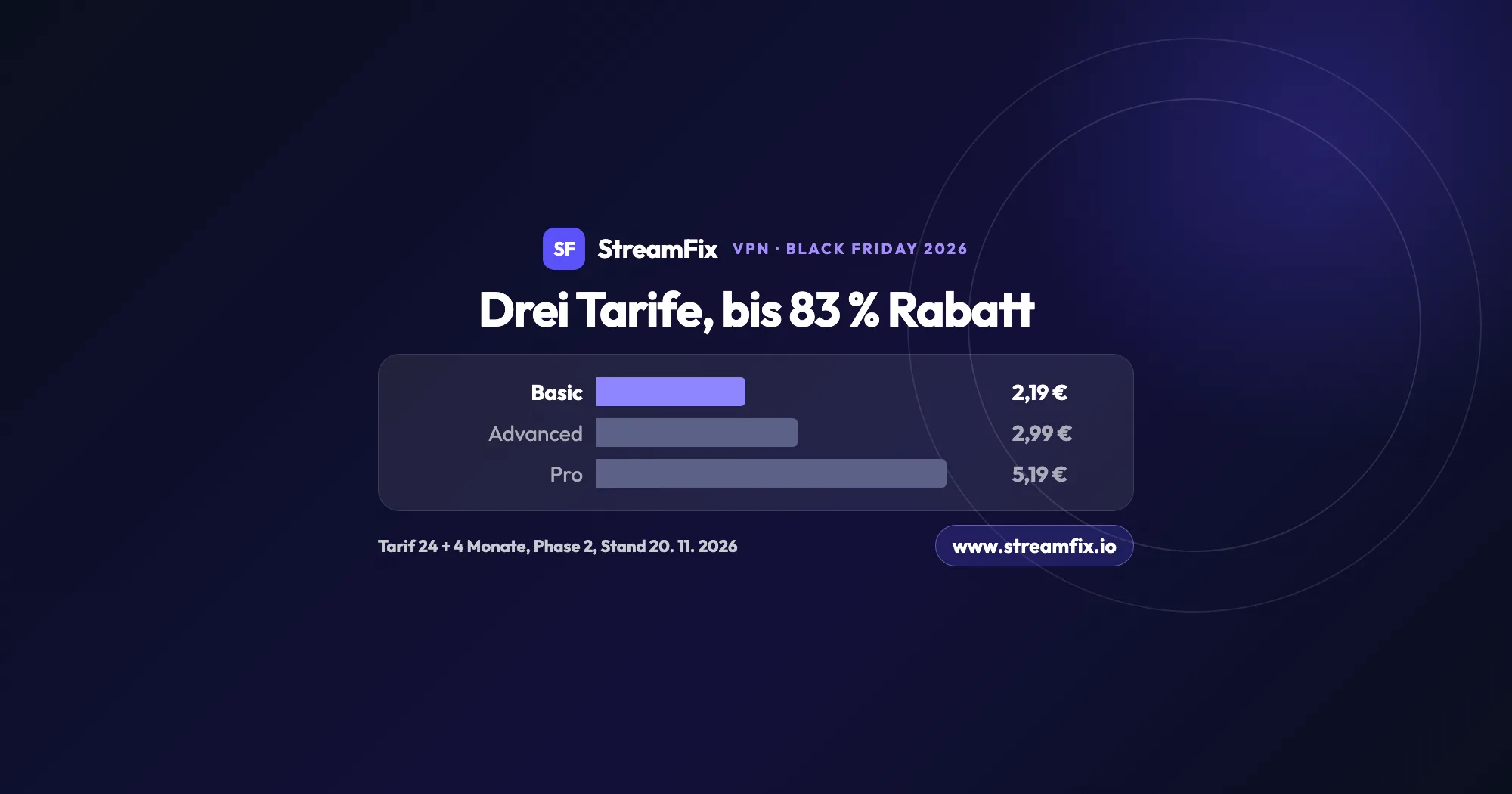
Basic, Advanced oder Pro? Im ExpressVPN Black Friday Angebot nutzen alle drei Tarife denselben VPN und unterscheiden sich bei Geräten und Extras. Am Black Friday, dem 27. November, kostet Basic 2,19 € im Monat mit 83 % Rabatt.
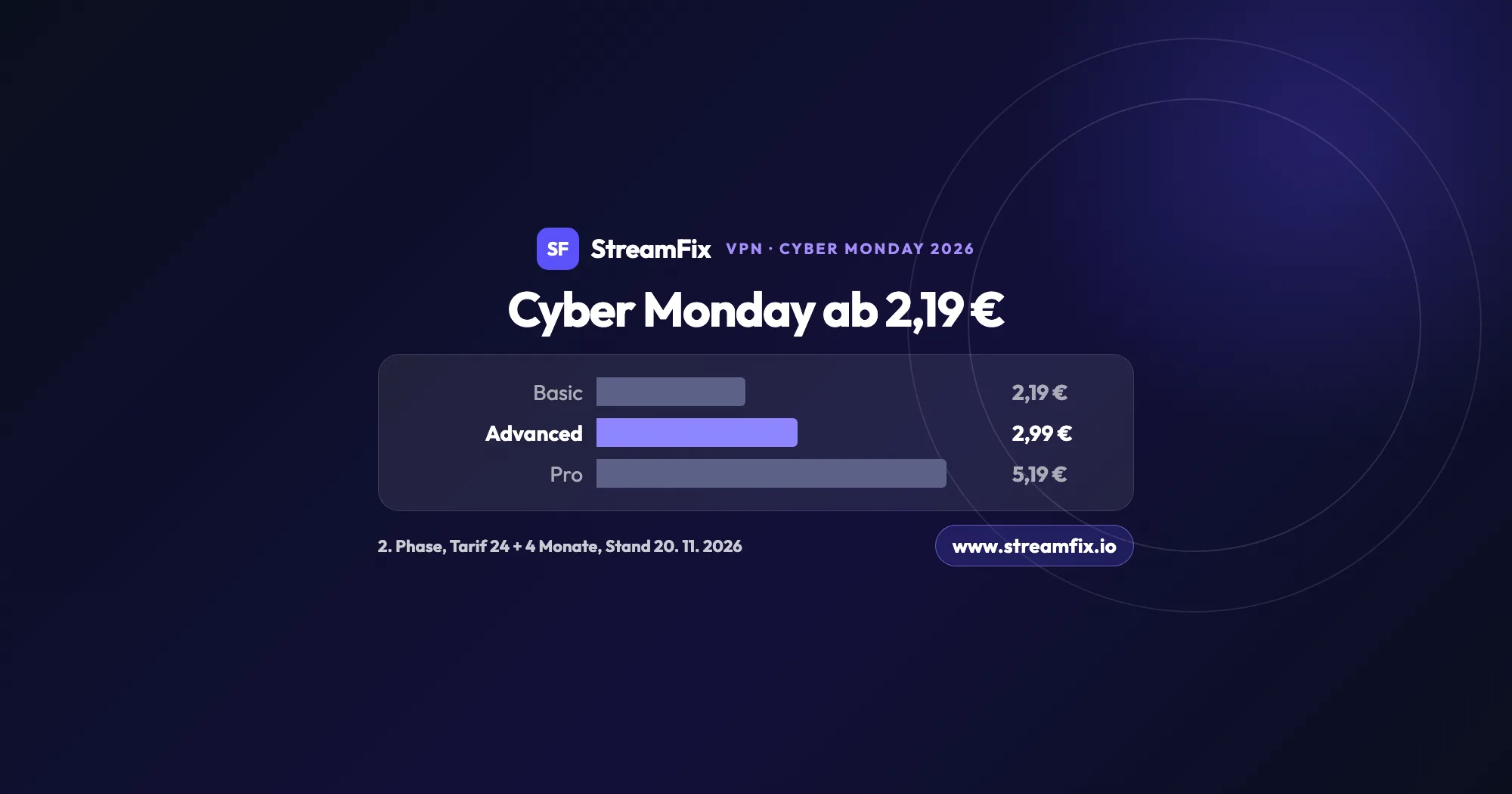
Am Cyber Monday, dem 30. November 2026, gilt die 2. Phase der Black-Friday-Aktion von ExpressVPN: Basic 2,19 €, Advanced 2,99 €, Pro 5,19 € im Monat. Hier sehen Sie, welcher Plan mit 10, 12 oder 14 Geräten zu Ihrer Familie passt.
Am Cyber Monday, dem 30. November 2026, kostet PIA 1,39 € im Monat mit 87 % Rabatt. Der Preis gilt in Phase 2 vom 25. November bis 2. Dezember, ein Abo deckt unbegrenzt viele Geräte im Haushalt ab.