Surfshark Funktionen: CleanWeb, MultiHop, Bypasser und die besten Einstellungen fürs Streaming
CleanWeb, Bypasser, MultiHop, Rotating IP und Alternative ID stecken in jedem Surfshark-Tarif, auch in Surfshark Starter, und laufen auf unbegrenzt vielen Geräten. Hier sehen Sie, wo die Schalter liegen und welche Einstellungen fürs Streaming taugen.
Radek VlcekGeräte- und App-Tester 10 Min. Lesezeit Affiliate-LinksEinige Links sind Affiliate-Links. Wir erhalten eventuell eine Provision, dein Preis bleibt gleich und unsere Bewertungen bleiben unbeeinflusst.
Alle Funktionen, also CleanWeb, Bypasser, MultiHop, Rotating IP und Alternative ID, stecken in allen drei Tarifen inklusive Surfshark Starter, auf unbegrenzt vielen Geräten.
Fürs Streaming: WireGuard, CleanWeb an, MultiHop und Rotating IP aus, Bypasser nach Bedarf.
Fast alle Schalter liegen unter Settings, VPN settings, MultiHop hat einen eigenen Reiter.
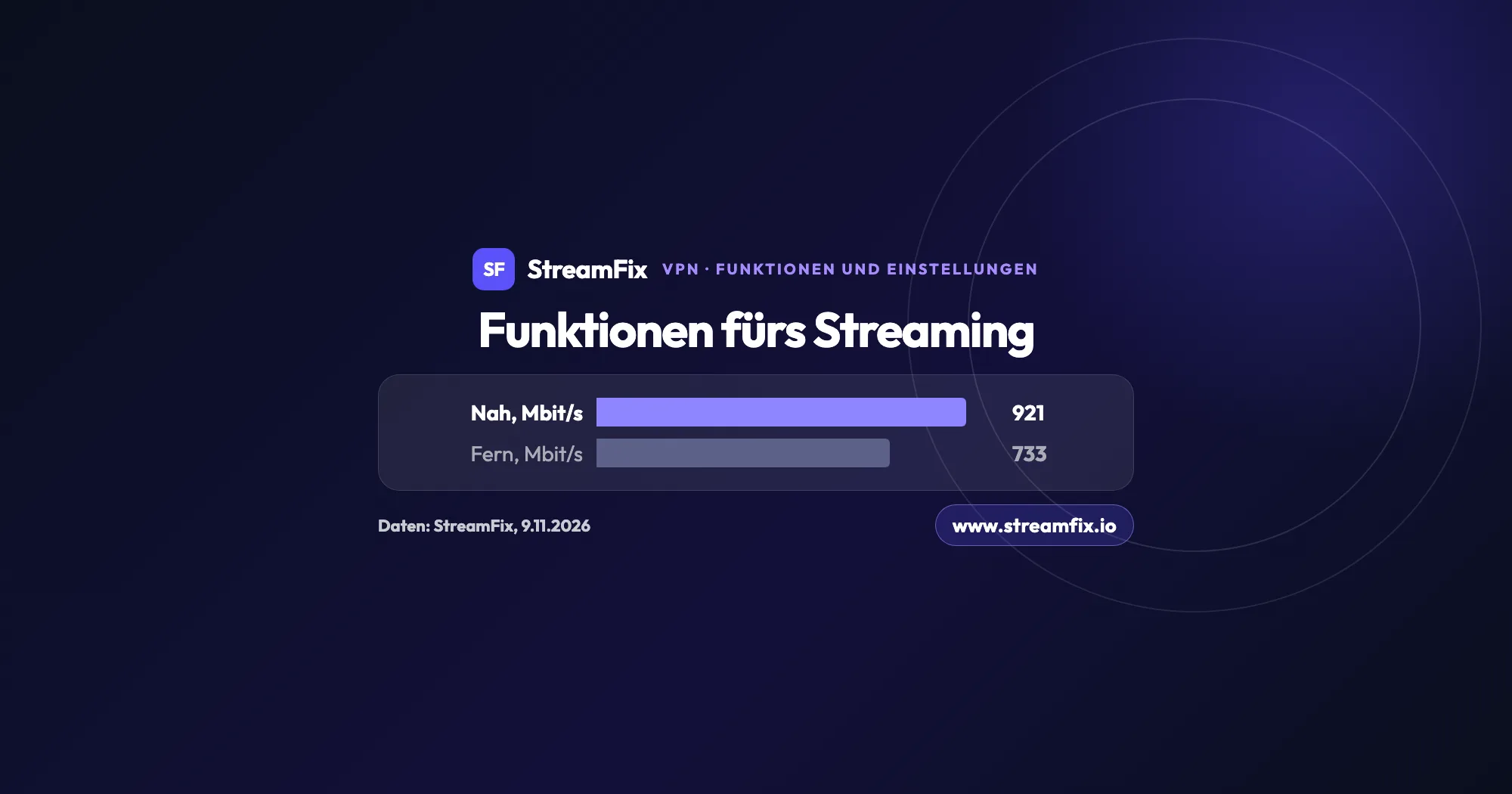
Laut StreamFix-Daten 921 Mbit/s auf einem nahen Server und 29 von 32 Plattformen.
Surfshark startete 2018 als reiner VPN, und nach der Fusion mit Nord Security im Jahr 2022 wurde das Unternehmen mit einem Wert von 1,6 Milliarden US-Dollar zum Unicorn. Welche Surfshark Funktionen es gibt, wo sie im Menü stecken und welche Sie beim Streaming wirklich brauchen, lesen Sie hier.
Die kurze Antwort: CleanWeb, Bypasser, MultiHop, Rotating IP und Alternative ID sind in allen drei Tarifen enthalten, auch im Einstiegstarif Surfshark Starter, und das auf unbegrenzt vielen Geräten. Fürs Streaming genügen wenige Schalter: WireGuard als Protokoll, CleanWeb an, Bypasser nach Bedarf, MultiHop und Rotating IP aus. Wie Surfshark insgesamt abschneidet, steht in unserer Surfshark Bewertung, hier geht es nur um die Funktionen und ihre Einstellungen.
Welche Surfshark Funktionen gibt es und was bringen sie?
Die Tabelle zeigt jede Funktion mit ihrem Nutzen beim Streaming, dem Ort im Menü und den Plattformen. Die Menüpunkte nennen wir so, wie sie in der englischsprachigen Surfshark-Hilfe heißen.
Funktion
Beim Streaming
Wo einschalten
Plattformen
CleanWeb
weniger Werbung
VPN settings
Win, Mac, Android, iOS, TV
Bypasser
nur gewählte Apps
VPN settings
Win, Mac, Android, iOS
MultiHop
ausschalten
Reiter MultiHop
Win, Mac, Android, iOS
Rotating IP
ausschalten
Advanced settings
Win, Mac, Android, iOS
Alternative ID
Anmeldung ohne E-Mail
Konto im Web
Web, Erweiterung
Geräte
unbegrenzt
Log in with code
alle
Quelle: Surfshark, Hilfe und Kasse, 9.11.2026
Alles aus der Tabelle steckt in Surfshark Starter, Surfshark One und Surfshark One+, die größeren Tarife legen nur weitere Produkte dazu: One bringt Antivirus, Alert, Search und Schutz vor Betrugs-SMS und Betrugsmails, One+ zusätzlich Incogni. Was die Tarife gerade kosten, zeigt unser Beitrag zu Surfshark Black Friday 2026.
Wie die Funktionen arbeiten und wo Sie sie einschalten
Die meisten Schalter liegen an derselben Stelle: Settings, dann VPN settings. Ausnahmen sind MultiHop mit einem eigenen Reiter, Rotating IP unter Advanced settings und Alternative ID, das Sie im Konto auf der Website einrichten.
CleanWeb: weniger Werbung, auch auf dem Fernseher
CleanWeb blockiert in der App Werbung, Tracker, Malware und Phishing. Der Filter arbeitet nur, solange der VPN verbunden ist. Die Funktion steckt in den Apps für Windows, macOS, Android und iOS, die Android-TV-App führt sie in den Einstellungen als „Ad blocker“. Laut Surfshark blockiert CleanWeb auch auf Android TV, Fire TV eingeschlossen, und auf Apple TV die Werbung, sobald die App installiert und die Funktion eingeschaltet ist.
Öffnen Sie in der App Settings.
Wechseln Sie zu VPN settings.
Schalten Sie CleanWeb ein. Grün bedeutet aktiv.
Verbinden Sie sich mit einem Server. Laut Hilfe ist der Ablauf auf allen Geräten gleich.
In der Erweiterung für Chrome, Firefox und Edge ist CleanWeb ab Werk aktiv und filtert Werbung, Tracker, Cookie-Banner und Malware, selbst wenn der VPN nicht verbunden ist. Laut Surfshark-Hilfe blockiert die Erweiterung auch Videowerbung auf beliebten Streaming-Plattformen, und sie meldet, wenn eine Website früher von einem Datenleck betroffen war (Data breach alert). Erweiterung und App sollten Sie laut Hilfe nicht gleichzeitig verbinden. Wer beides nutzen will, nimmt den Browser in der App per Bypasser aus dem Tunnel.
Bypasser ist das Split Tunneling von Surfshark, also die Aufteilung Ihres Datenverkehrs: Ein Teil läuft durch den VPN, der Rest über die normale Leitung. Im Modus Bypass VPN gehen ausgewählte Apps und Websites am VPN vorbei. Im Modus Route via VPN läuft umgekehrt nur das Ausgewählte durch den Tunnel.
Bypasser gibt es unter Windows, macOS, Android und iOS sowie in der Browsererweiterung, und die Android-TV-App kennt beide Modi. Route via VPN finden Sie auf Android und Android TV, unter Windows für Apps. Auf dem iPhone tragen Sie Websites statt Apps ein, bequem direkt aus Safari über die Surfshark-Erweiterung.
Öffnen Sie Settings und dann VPN settings.
Tippen Sie auf Bypasser und wählen Sie den Modus.
Fügen Sie die gewünschten Apps oder Websites hinzu.
Verbinden Sie sich neu, damit die Regel greift.
Surfshark schreibt selbst, dass Bypasser gut mit Banking-Apps funktioniert, und empfiehlt ihn auch für datenhungrige Anwendungen wie Videostreaming und Spiele. Fürs Streaming bietet sich an: Nur die App des ausländischen Dienstes, für den Sie ein eigenes Abo haben, läuft über den VPN, Banking und heimische Apps bleiben auf der normalen Verbindung.
MultiHop schickt Ihren Verkehr nacheinander über zwei VPN-Server, bekannt als Double VPN. An der Kasse heißt die Funktion Dynamic MultiHop. Sie wählen eines der vorbereiteten Serverpaare oder stellen über Create Connection ein eigenes Paar aus Eingangsserver und Ausgangsserver zusammen, was die Technik Nexus möglich macht.
Eingeschaltet wird MultiHop nicht in den Einstellungen, sondern über den Reiter MultiHop in der oberen Navigation der App: Paar wählen oder anlegen, verbinden, fertig. Das klappt in den Apps für Windows, macOS, Android und iOS.
Fürs Streaming rät Surfshark selbst von MultiHop ab, weil zwei Server die Geschwindigkeit senken können. Für den Filmabend reicht ein Server, MultiHop heben Sie sich für sensible Erledigungen auf. Welche Schutzfunktionen Surfshark sonst bietet, steht im Sicherheitsteil unserer Surfshark Bewertung.
Rotating IP: wechselnde Adresse beim Surfen
Rotating IP, früher IP Rotator genannt, tauscht Ihre IP-Adresse automatisch etwa alle 5 Minuten aus, innerhalb des gewählten Standorts und ohne dass die Verbindung abreißt. Der Verkehr bleibt dabei verschlüsselt, technisch läuft die Funktion über Nexus. Den Schalter finden Sie unter Settings, VPN settings, Advanced settings. Auf dem Mac legen Sie zusätzlich fest, wie weit die Adresse wandern darf: City, Country, Region oder Worldwide.
Rotating IP gibt es für Windows, macOS, Android und iOS. Mit Static IP, Dedicated IP und MultiHop lässt sie sich nicht kombinieren. Dedicated IP ist übrigens in keinem Tarif enthalten, sondern ein separater Zusatz in 20 Standorten, eine Adresse pro Konto.
Surfshark selbst empfiehlt Rotating IP fürs normale Surfen, gegen Tracking und für Preisvergleiche. Für Streaming und Dienste, die häufige IP-Wechsel nicht mögen, empfiehlt der Anbieter eine feste Adresse. Vor dem Film schalten Sie Rotating IP also aus. Static-IP-Standorte haben immer dieselbe Adresse, die Sie mit anderen verbundenen Nutzern teilen.
Alternative ID: Anmeldungen ohne echte E-Mail-Adresse
Alternative ID erzeugt eine zweite Online-Identität mit Name, Geburtsdatum und Adresse sowie eine E-Mail-Adresse, die alle Post an Ihr echtes Postfach weiterleitet, auch Bestätigungsmails und Codes für die Zwei-Faktor-Anmeldung. Eingerichtet wird das im Konto auf der Website unter my.surfshark.com/alternative-id. Damit sich Formulare automatisch füllen, nutzen Sie die Erweiterung für Chrome, Firefox oder Edge.
Alternative ID kostet in keinem der drei Tarife extra, wie unser Preisvergleich der Surfshark-Tarife zeigt. Separat buchen Sie nur Alternative Number, eine zusätzliche Telefonnummer, die es ausschließlich als US-Nummer gibt. Beim Streaming ist die Maskenadresse praktisch für Probeabos und Newsletter: Die Mails kommen wie gewohnt bei Ihnen an, Ihre echte Adresse erfährt der Anbieter aber nicht.
Unbegrenzt viele Geräte: ein Konto für den ganzen Haushalt
Surfshark Starter, Surfshark One und Surfshark One+ erlauben unbegrenzt viele Geräte gleichzeitig, einzige Ausnahme ist Antivirus. Laut Surfshark kostet die Zahl der Geräte keine Geschwindigkeit, und eine Grenze für übertragene Daten gibt es nicht. Surfshark läuft auf Windows, macOS, Linux, Android, iOS, Apple TV, Fire TV, Android TV und Routern, dazu kommen Erweiterungen für Chrome, Firefox und Edge. Die Installation auf Fire TV, Android TV und Apple TV beschreibt unsere Anleitung für Surfshark am Fernseher.
Am Fernseher müssen Sie kein Passwort mit der Fernbedienung eintippen. Öffnen Sie in einer bereits angemeldeten App Settings, Account, Log in with code, und geben Sie den Code innerhalb von 5 Minuten auf dem neuen Gerät ein. Einen eigenen Familientarif hat Surfshark nicht, ein Konto lässt sich aber im Haushalt teilen. Den Server wählt jedes Gerät für sich, der Fernseher kann also mit einem anderen Land verbunden sein als Ihr Laptop.
Wer alle Geräte zu Hause auf einmal abdecken möchte, richtet den VPN direkt auf dem Router ein, wie in unserer Anleitung VPN auf dem Router einrichten beschrieben.
Nexus: das Netz hinter mehreren Funktionen
Nexus ist eine eigene Technik von Surfshark auf Basis von Software-defined Networking. Sie verbindet die Server zu einem gemeinsamen Netz, Ihr Verkehr läuft dadurch durch ein Netz aus Servern statt durch einen einzelnen Tunnel.
Auf Nexus bauen Rotating IP, die frei kombinierbaren MultiHop-Paare und FastTrack auf. Einschalten müssen Sie nichts, Nexus arbeitet im Hintergrund.
Die besten Surfshark Einstellungen fürs Streaming
Wer Surfshark richtig einstellen will, kommt mit sechs Punkten aus. So sieht unsere Empfehlung für Filme, Serien und Sport aus:
Protokoll WireGuard oder Automatic wählen. Die Surfshark-Hilfe für iOS und Android TV beschreibt WireGuard als schneller beim Streaming und Surfen.
CleanWeb einschalten, damit weniger Werbung und Tracker durchkommen.
Einen Server in dem Land wählen, in dem der Dienst Ihres Abos sitzt.
MultiHop ausschalten, ein Server reicht für Filme und Sport.
Rotating IP ausschalten. Mag ein Dienst keine wechselnden Adressen, verbinden Sie sich mit einem Static-IP-Standort.
Bypasser nutzen: Mit Route via VPN (Android, Android TV, Windows) läuft nur die Streaming-App durch den VPN, mit Bypass VPN bleiben Banking und heimische Apps draußen.
Lassen Sie zusätzlich den Kill switch unter Settings, VPN settings eingeschaltet. Auf Reisen verbinden Sie sich mit einem Server in Ihrem Heimatland und sehen Ihre Dienste wie zu Hause, Ihr Abo zahlen Sie wie gewohnt weiter. Wie das mit heimischen Sendern klappt, zeigt deutsches Fernsehen im Ausland.
Laut StreamFix-Daten erreicht Surfshark mit WireGuard 921 Mbit/s auf einem nahen Server, 733 Mbit/s auf einem entfernten und eine Latenz von 14 ms, genug für 4K. Laut unserer Bewertung lief Surfshark auf 29 von 32 beobachteten Plattformen, darunter Netflix USA, Großbritannien und Japan in 4K, im Netz aus 4.500+ Servern in 100 Ländern. Wie Sie Ihr Abo unterwegs nutzen, erklärt unser Ratgeber Netflix im Ausland, und welcher Anbieter dort vorn liegt, zeigt der beste VPN für Netflix.
Zeigt Netflix trotz allem einen Fehler, rät die Surfshark-Hilfe zuerst zu einem anderen Server im selben Land, die übrigen Schritte stehen im Beitrag zum Netflix Proxy-Fehler.
Welches Protokoll sollten Sie wählen und was ist Post-Quantum-Schutz?
In den Apps stehen WireGuard, OpenVPN mit UDP oder TCP und IKEv2 zur Wahl, dazu Automatic, bei dem die App selbst entscheidet. WireGuard ist laut Surfshark-Hilfe die schnellere Wahl fürs Streaming. OpenVPN lohnt sich in Netzen, die VPN-Verbindungen einschränken: Über dieses Protokoll laufen bei Surfshark die verschleierten Server.
Über WireGuard legt Surfshark zusätzlich einen Post-Quantum-Schutz, eine Verschlüsselung, die auch gegen künftige Quantencomputer bestehen soll. Er gilt in den Apps, nicht bei manuell eingerichteten Konfigurationen. Der Kill switch ergänzt das Ganze und trennt das Internet, sobald der VPN abbricht, auf Android, iOS, macOS, Windows und Linux.
Everlink ist eine patentierte Technik von Surfshark (Patente US11190491B1 und US20240080302A1), die eine abgerissene Verbindung wiederherstellt, ohne dass der VPN getrennt wird. Bei WireGuard ist sie auf iOS, macOS, Windows, Android und Linux ab Werk aktiv.
Dausos ist das eigene Protokoll von Surfshark aus dem Jahr 2026. Jede Verbindung bekommt einen eigenen Datentunnel, verschlüsselt wird mit AEGIS-256X2 samt Post-Quantum-Schutz, geprüft hat es Cure53. Noch ist Dausos eine Beta und nur in der macOS-App aus dem App Store zu finden, laut Surfshark ist es bis zu 30 % schneller als gängige Protokolle.
FastTrack nutzt Nexus, um die Wege der Daten zu optimieren. Begonnen hat das auf Servern in Seattle, Vancouver und Sydney, heute deckt es laut Surfshark den Großteil des Netzes für Nutzer der macOS-App ab und ist ab Werk eingeschaltet.
Unterm Strich bekommen Sie alle hier beschriebenen Funktionen in jedem Tarif, auch in Surfshark Starter, und das auf unbegrenzt vielen Geräten. Mit den sechs Punkten von oben ist Surfshark in wenigen Minuten fürs Streaming eingestellt.
Surfshark ist ein VPN mit dem Werbeblocker CleanWeb, dem Split Tunneling Bypasser, MultiHop über zwei Server, Rotating IP und Alternative ID für eine zweite Identität samt Maskenadresse. Dazu kommen Kill switch, die Protokolle WireGuard, OpenVPN und IKEv2 und unbegrenzt viele Geräte. Das Netz umfasst 4.500+ Server in 100 Ländern.
Ja. CleanWeb, Bypasser, MultiHop, Rotating IP, Alternative ID und der Blocker für Cookie-Banner stecken in allen drei Tarifen, also in Surfshark Starter, Surfshark One und Surfshark One+. Die größeren Tarife fügen andere Produkte wie Antivirus hinzu, an den VPN-Funktionen ändert das nichts. Dedicated IP und Alternative Number buchen Sie in jedem Tarif separat.
Ja, er heißt CleanWeb und blockiert in der App Werbung, Tracker, Malware und Phishing, solange der VPN verbunden ist. Sie schalten ihn unter Settings, VPN settings ein. In der Browsererweiterung für Chrome, Firefox und Edge ist CleanWeb ab Werk aktiv und arbeitet auch ohne verbundenen VPN.
Unbegrenzt viele, und zwar in Surfshark Starter, Surfshark One und Surfshark One+. Laut Surfshark sinkt die Geschwindigkeit dadurch nicht, ein Datenlimit gibt es nicht. Neue Geräte wie den Fernseher melden Sie bequem über Log in with code an.
Ja, die Funktion heißt Bypasser und liegt unter Settings, VPN settings. Mit Bypass VPN gehen ausgewählte Apps und Websites am VPN vorbei, mit Route via VPN läuft nur das Ausgewählte durch den Tunnel. Auf dem iPhone tragen Sie Websites ein, auf Windows, macOS und Android auch Apps.
MultiHop leitet Ihren Verkehr über zwei VPN-Server, wahlweise als vorbereitetes Paar oder als eigene Kombination über Create Connection. Fürs Streaming rät Surfshark selbst davon ab, weil zwei Server die Geschwindigkeit senken können. Für Filme und Sport reicht ein Server, MultiHop lohnt sich bei sensiblen Aufgaben.
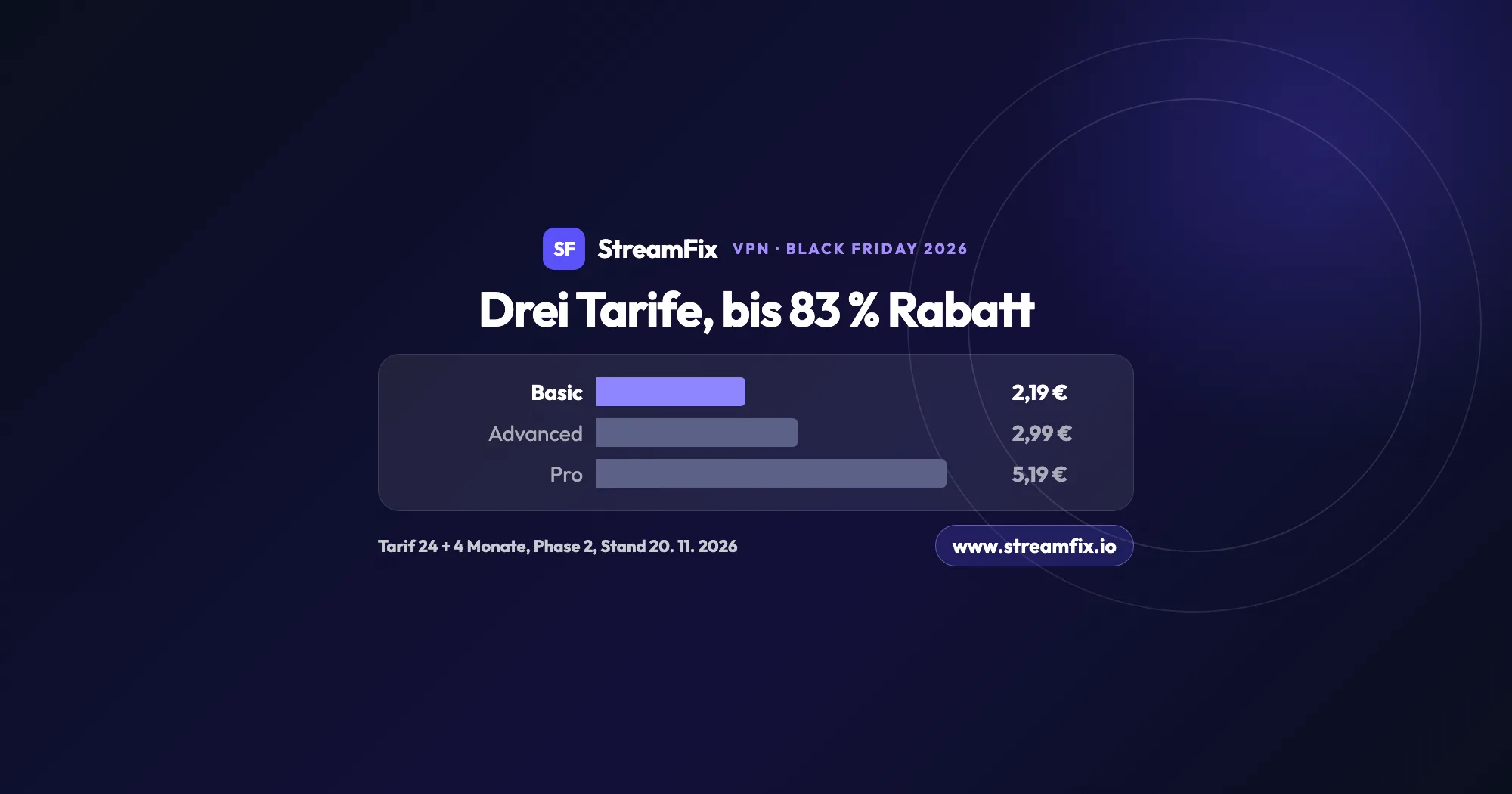
Basic, Advanced oder Pro? Im ExpressVPN Black Friday Angebot nutzen alle drei Tarife denselben VPN und unterscheiden sich bei Geräten und Extras. Am Black Friday, dem 27. November, kostet Basic 2,19 € im Monat mit 83 % Rabatt.
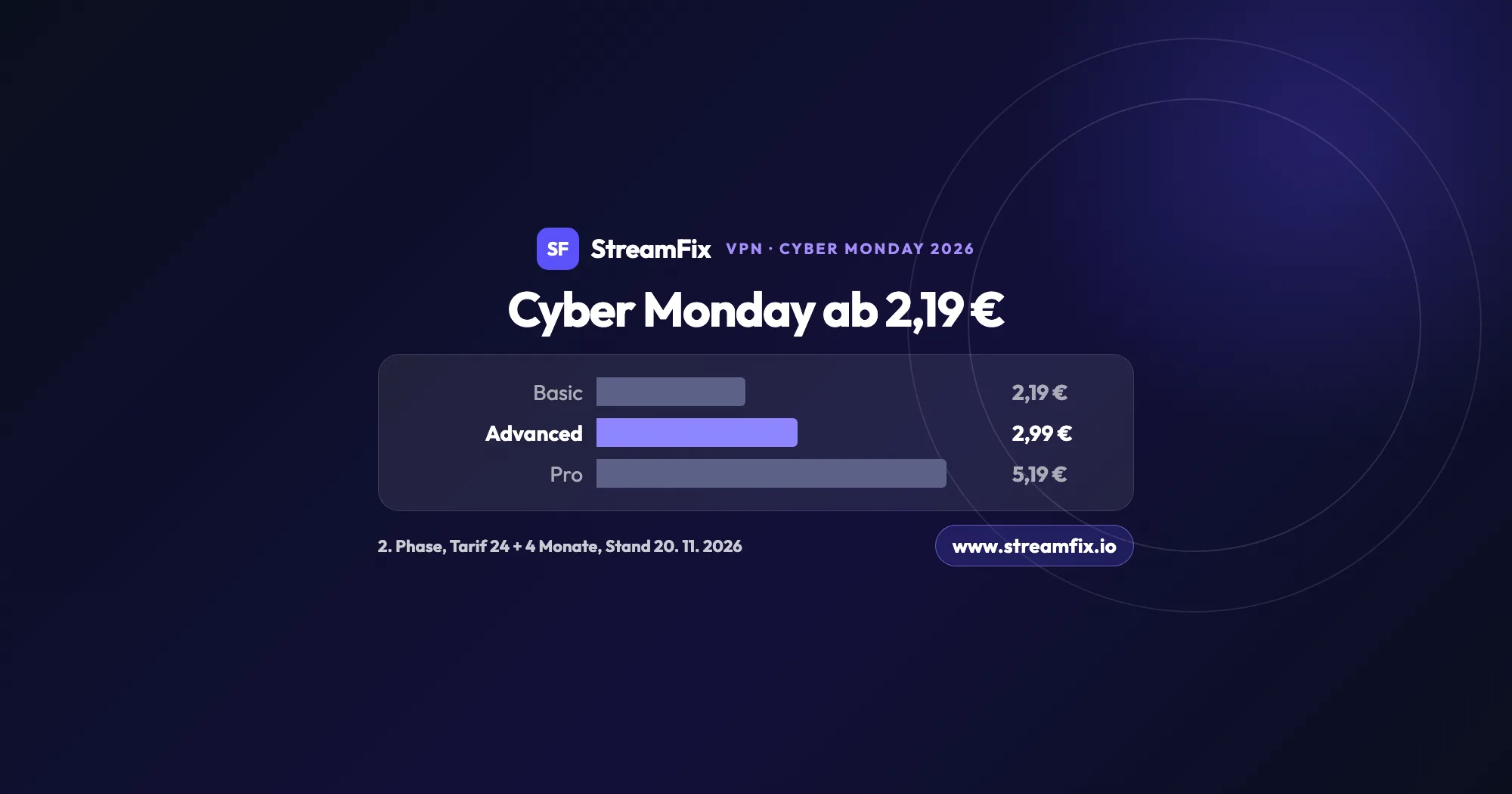
Am Cyber Monday, dem 30. November 2026, gilt die 2. Phase der Black-Friday-Aktion von ExpressVPN: Basic 2,19 €, Advanced 2,99 €, Pro 5,19 € im Monat. Hier sehen Sie, welcher Plan mit 10, 12 oder 14 Geräten zu Ihrer Familie passt.
Am Cyber Monday, dem 30. November 2026, kostet PIA 1,39 € im Monat mit 87 % Rabatt. Der Preis gilt in Phase 2 vom 25. November bis 2. Dezember, ein Abo deckt unbegrenzt viele Geräte im Haushalt ab.