Surfshark funktioniert nicht? Hilfe bei Verbindung, Tempo und Abbrüchen
Surfshark funktioniert nicht? Meist reichen drei Schritte: anderes Land, anderes Protokoll, aktuelle App. Dazu eine Checkliste, eine Tabelle nach Symptom und die schnellste Lösung, wenn die App hängt, das Internet fehlt oder die Verbindung bremst.
Petr VenclikGründer & Chefanalyst 9 Min. Lesezeit Affiliate-LinksEinige Links sind Affiliate-Links. Wir erhalten eventuell eine Provision, dein Preis bleibt gleich und unsere Bewertungen bleiben unbeeinflusst.
Funktioniert Surfshark nicht, helfen meist drei Schritte in unter einer Minute: anderes Land von Hand wählen, Protokoll wechseln, App aktualisieren.
Ein Tempoverlust von 20 bis 30 % ist laut Surfshark normal, ein naher Server und das passende Protokoll holen viel zurück.
Fernseher ohne Internet: Smart DNS endete am 2. Februar 2026, setzen Sie den DNS im TV auf automatisch.
Der Live-Chat ist rund um die Uhr erreichbar, nennen Sie Gerät, System und App-Version.
Surfshark funktioniert nicht: Das lösen Sie meist mit drei Schritten in unter einer Minute.
Verbinden Sie sich von Hand mit einem anderen Land oder Server. Haben Sie Quick connect genutzt, wählen Sie das Land diesmal selbst.
Wechseln Sie das Protokoll unter „Settings > VPN Settings > Protocol“: WireGuard, OpenVPN (UDP) oder OpenVPN (TCP).
Aktualisieren Sie die App oder installieren Sie sie neu.
Versuchen Sie nach jedem Schritt erneut, sich zu verbinden. In der Regel steckt das Netzwerk, eine andere App, ein weit entfernter Server oder eine alte App-Version dahinter, und für jeden dieser Fälle hat Surfshark einen einfachen Schalter. Das Gesamtbild mit Apps und Funktionen finden Sie in unserem Surfshark-Test.
Surfshark funktioniert nicht? Die Checkliste für zwei Minuten
Bevor Sie tiefer suchen, gehen Sie diese Punkte durch. Jeder dauert nur Sekunden.
Ohne VPN funktioniert Ihr Internet normal.
Die Surfshark-App ist auf dem neuesten Stand.
Andere VPN-Apps sind ausgeschaltet oder deinstalliert.
Surfshark steht in Ihrem Virenschutz auf der Liste der Ausnahmen.
IPv6 ist ausgeschaltet. Am iPhone geht das nur im Router oder über Ihren Internetanbieter.
Sie haben ein anderes Netz probiert, etwa mobile Daten oder einen Hotspot.
Sie haben das Gerät neu gestartet: ausschalten, etwa 30 Sekunden warten, wieder einschalten.
Hakt es danach noch, zeigt Ihnen die Tabelle unten, wo Sie ansetzen.
Symptom, Ursache und Lösung in einer Minute
Suchen Sie Ihr Symptom in der linken Spalte, rechts steht der schnellste Handgriff.
Symptom
Wahrscheinlichste Ursache
Lösung in einer Minute
Hängt bei „Connecting“
Server oder Protokoll
Anderes Land, anderes Protokoll
Verbunden, kein Internet
Protokoll, Virenschutz, IPv6
Anderes Protokoll, Ausnahme eintragen
Fernseher ohne Internet
Altes Smart DNS im TV
DNS auf automatisch
Langsame Verbindung
Ferner oder voller Server
Näherer Server, anderes Protokoll
Verbindung bricht ab
Serverwartung, andere App
Anderer Server, Neustart
Dienst meldet VPN
Gesperrte IP-Adresse
Anderer Server, gleiches Land
Website lädt nicht
CleanWeb
CleanWeb kurz ausschalten
Quelle: Hilfeseiten von Surfshark, Stand 9. November 2026
Die meisten Fälle lösen Sie direkt in der App. Wer Surfshark noch nicht nutzt, kann es 30 Tage lang mit Geld-zurück-Garantie ausprobieren und mit einem Konto beliebig viele Geräte verbinden.
Verbindungsprobleme lösen: was Sie je nach Symptom tun
Springen Sie zum Abschnitt, der zu Ihrem Problem passt. Jeder beginnt mit der schnellsten Lösung.
Die App hängt bei „Connecting“ oder meldet „Unable to connect“
Die App bleibt bei „Connecting“ stehen oder zeigt „Connection failed“: Wählen Sie zuerst ein anderes Land. Klappt Detroit nicht, versuchen Sie Berlin.
Quick connect oder Handauswahl: Verbinden Sie sich einmal per Quick connect und einmal mit einem selbst gewählten Land. So sehen Sie, ob der Server oder die App hakt.
Alle Protokolle: Probieren Sie WireGuard, OpenVPN (UDP) und OpenVPN (TCP) nacheinander.
Virenschutz und andere VPN-Apps: Tragen Sie Surfshark als Ausnahme ein und deinstallieren Sie andere VPN-Apps.
Update oder Neuinstallation: Unter Android hilft oft der Wechsel der Quelle. Haben Sie die .APK von der Website installiert, nehmen Sie die Version aus Google Play, und umgekehrt.
IPv6 und DNS: Schalten Sie IPv6 aus. Unter Android und iOS hilft außerdem ein eigener DNS-Server.
Prüfen Sie nach jedem Punkt die Verbindung. Dann wissen Sie genau, was geholfen hat.
Verbunden, aber kein Internet
Die App meldet eine Verbindung, aber keine Seite lädt: Wählen Sie einen anderen Standort. Der Server kann gerade Probleme haben oder überlastet sein.
Hilft das nicht, wechseln Sie das Protokoll, denn manche Netze und Anbieter sperren einzelne Protokolle. Schalten Sie außerdem andere VPN-Apps und systemweite Werbeblocker aus, tragen Sie Surfshark im Virenschutz als Ausnahme ein, deaktivieren Sie IPv6 und starten Sie das Gerät neu.
Ist das Internet nach einem kurzen Abbruch des VPN ganz weg, arbeitet der Kill Switch. Er trennt das Internet absichtlich, bis Sie wieder mit einem Server von Surfshark verbunden sind. Das ist ein Schutz, kein Fehler: Verbinden Sie sich einfach neu. Den Schalter finden Sie unter „Settings > VPN settings“.
Fernseher ohne Internet nach dem Ende von Smart DNS
Ihr Fernseher kommt plötzlich nicht mehr ins Internet: Prüfen Sie die DNS-Einstellungen. Surfshark hat die Funktion Smart DNS am 2. Februar 2026 eingestellt. Ist sie im TV noch eingetragen, müssen Sie sie von Hand entfernen, sonst verbindet sich das Gerät nicht mit dem Internet.
Samsung: Settings > General > Network Status > IP settings > DNS settings, dann DNS auf automatisch stellen.
LG: Settings > All settings > Network > Ihr Netzwerk > Advanced Wi-Fi Settings oder Edit > DNS, dann auf automatisch stellen.
Alternative: Tragen Sie von Hand den öffentlichen DNS von Surfshark ein, 194.169.169.169.
Der öffentliche DNS ändert Ihren Standort nicht. Zum Streamen am Fernseher bietet Surfshark Apps für Android TV und Apple TV (tvOS), dazu den Weg über den Router oder einen Hotspot vom Windows-PC. Die Einrichtung Schritt für Schritt zeigt unser Beitrag VPN auf dem Smart-TV installieren.
Surfshark langsam: so holen Sie das Tempo zurück
Seiten laden zäh oder das Video ruckelt: Verbinden Sie sich mit einem Server nahe an Ihrem echten Standort, auch wenn Sie früher den schnellsten Server gewählt hatten.
Etwas Tempo kostet jedes VPN. Laut Surfshark ist ein Rückgang um 20 bis 30 % normal, weil die Daten verschlüsselt über einen Server laufen. Wie viel es ist, hängt von der Entfernung zum Server, der Zahl der Nutzer darauf, dem Protokoll und Ihrer tatsächlichen Internetgeschwindigkeit ab. Limits für Tempo oder Datenmenge setzt Surfshark keine. Was ein VPN technisch genau macht, erklärt unser Beitrag Was ist ein VPN fürs Streaming?
Windows: Stellen Sie das Protokoll auf WireGuard.
Android und iPhone: Erst OpenVPN (UDP), dann WireGuard. Unter Android schalten Sie zusätzlich „small packets“ ein.
Energiesparen aus: Akkusparmodus unter Android, Stromsparmodus am iPhone.
Bremsen lösen: Schalten Sie den Virenschutz zum Ausprobieren kurz aus (danach wieder ein), beenden Sie P2P-Programme und andere VPN-Apps und starten Sie neu. Vergleichen Sie auch WLAN mit mobilen Daten.
Wie viel Reserve da ist, zeigen die Daten von StreamFix: 921 Mbit/s auf einem nahen Server, 733 Mbit/s auf einem weit entfernten Server (anderer Kontinent), bei 14 ms Latenz. Alle Messwerte stehen in der Surfshark-Bewertung im Abschnitt Tempo.
Die Verbindung steht, reißt aber immer wieder ab: Wechseln Sie den Server, denn am aktuellen kann gerade eine Wartung laufen.
Probieren Sie alle Protokolle nacheinander.
Prüfen Sie Virenschutz und andere VPN-Apps.
Wechseln Sie das Netz, etwa auf den Hotspot Ihres Handys.
Starten Sie das Gerät neu. Kill Switch oder Leak-Schutz können hängen bleiben, ein Neustart löst das.
Schalten Sie im Router die Kindersicherung oder einen „Safe DNS“ Ihres Anbieters aus, ebenso IPv6.
Bleibt es unruhig, installieren Sie die App neu.
Netflix oder ein anderer Dienst meldet ein VPN
Der Dienst erkennt ein VPN oder lädt nichts: Holen Sie sich eine neue IP-Adresse. Streamingdienste sperren einzelne IP-Adressen, und jede neue Verbindung bringt eine neue.
Schließen Sie die App oder den Browser vollständig.
Verbinden Sie sich mit einer anderen Stadt oder einem anderen Server im selben Land.
Öffnen Sie den Dienst erneut.
Klappt es noch nicht, machen Sie den DNS-Leak-Test auf der Website von Surfshark und prüfen Sie, ob die App „Connected and safe“ zeigt. Leeren Sie danach den Cache (am iPhone installieren Sie die App des Dienstes neu), schalten Sie am Handy den Standort (GPS) aus oder öffnen Sie den Dienst in einem privaten Browserfenster statt in der App. Zeigt Netflix den Code E106, finden Sie die Lösung in unserem Beitrag zum Netflix-Proxy-Fehler. Welche Server sich speziell für Netflix eignen, lesen Sie in der Anleitung Surfshark mit Netflix nutzen.
Fire TV und Android TV verbinden sich nicht
Am Fire TV Stick klappt die Verbindung nicht: Stellen Sie das Protokoll auf OpenVPN (TCP) und probieren Sie danach die übrigen. Ganz unten in den Settings finden Sie „Send diagnostics“, damit helfen Sie den Entwicklern bei der Fehlersuche. Hilft beides nicht, installieren Sie die App neu aus dem Amazon Appstore, die Schritte dafür stehen in unserer Anleitung Surfshark auf dem Fire TV Stick installieren.
Unter Android TV aktualisieren Sie die App oder installieren sie neu, probieren unter Settings > Protocol alle Protokolle, wählen andere Server, schalten andere VPN-Apps aus und starten das Gerät neu. Die komplette Einrichtung zeigt unser Beitrag VPN auf dem Fire TV Stick einrichten.
Drei Dinge über VPN-Verbindungen, die Sie überraschen werden
IPv6 kann die Verbindung stören. Surfshark nutzt IPv6 derzeit nicht, und laut der Hilfe kann ein eingeschaltetes IPv6 die Verbindung beeinträchtigen. Surfshark empfiehlt deshalb, IPv6 auszuschalten. Am iPhone geht das nicht im Telefon selbst, sondern nur im Router oder über Ihren Internetanbieter.
Ein VPN kann das Internet schneller machen. Normalerweise kostet es 20 bis 30 % Tempo, weil Ihre Daten verschlüsselt zum Server und zurück laufen. Drosselt Ihr Internetanbieter aber die Geschwindigkeit, etwa beim Streaming, kann die Verbindung über das VPN laut Surfshark sogar schneller sein.
Die Grafik zeigt den Weg: Ihr Gerät verschlüsselt die Daten, der Server reicht sie unter seiner eigenen IP-Adresse weiter, und der Dienst sieht nur das Land des Servers.
Eine neue IP-Adresse genügt oft. Weil Streamingdienste einzelne IP-Adressen sperren, reicht häufig eine neue Verbindung im selben Land. In der Windows-App erledigt das der Button Refresh (noch Beta, nur mit WireGuard): Er verbindet Sie mit einem anderen Server im selben Land. Neben den Standorten zeigt der farbige Performance Indicator (ebenfalls Beta) die Qualität an. Grün ist am besten, Gelb durchschnittlich, Rot schwächer.
Und ein Extra zu den Protokollen: Mit OpenVPN verbinden Sie sich bei Surfshark mit getarnten (obfuskierten) Servern. UDP ist schneller und passt gut zum Streaming, TCP ist stabiler, kann aber langsamer sein.
Hat keiner der Schritte geholfen, schreiben Sie dem Support. Der Live-Chat ist rund um die Uhr (24/7) erreichbar und der schnellste Weg, alternativ erreichen Sie ihn per E-Mail. Mit diesen Angaben kommt die Antwort schneller:
Die meisten Probleme lösen Sie in einer Minute: anderer Server, anderes Protokoll, aktuelle App. Dahinter stehen 4.500+ Server in 100 Ländern und unbegrenzt viele Geräte pro Konto, und dank der Geld-zurück-Garantie über 30 Tage probieren Sie alles in Ruhe aus. Laut der StreamFix-Bewertung kam Surfshark mit 29 von 32 beobachteten Streamingplattformen zurecht.
Meist liegt es am Netzwerk, an einer anderen App, an einem weit entfernten Server oder an einer alten App-Version. Wählen Sie von Hand ein anderes Land, wechseln Sie das Protokoll und aktualisieren Sie die App. In den meisten Fällen läuft das VPN danach in einer Minute wieder.
Hängt die App bei „Connecting“, sind meist Server oder Protokoll die Ursache. Verbinden Sie sich von Hand mit einem anderen Land statt per Quick connect und probieren Sie WireGuard, OpenVPN (UDP) und OpenVPN (TCP). Hilft das nicht, tragen Sie Surfshark im Virenschutz als Ausnahme ein und schalten Sie andere VPN-Apps aus.
Ein Rückgang um 20 bis 30 % ist laut Surfshark normal, weil die Daten verschlüsselt über einen Server laufen. Wählen Sie einen Server nahe an Ihrem Standort und unter Windows das Protokoll WireGuard. Laut den Daten von StreamFix erreicht Surfshark auf einem nahen Server 921 Mbit/s.
Wechseln Sie zuerst Standort und Protokoll, denn ein Server kann überlastet sein und manche Netze sperren einzelne Protokolle. Bleibt das Internet nach einem Abbruch ganz weg, schützt Sie der Kill Switch, und Sie verbinden sich einfach neu. Wer das VPN für alle Geräte zu Hause nutzen will, findet die Anleitung VPN auf dem Router einrichten.
Über den Live-Chat, der rund um die Uhr erreichbar ist, oder per E-Mail. Der Chat ist der schnellste Weg. Nennen Sie das Problem, Gerät und System, die App-Version und was Sie schon ausprobiert haben.
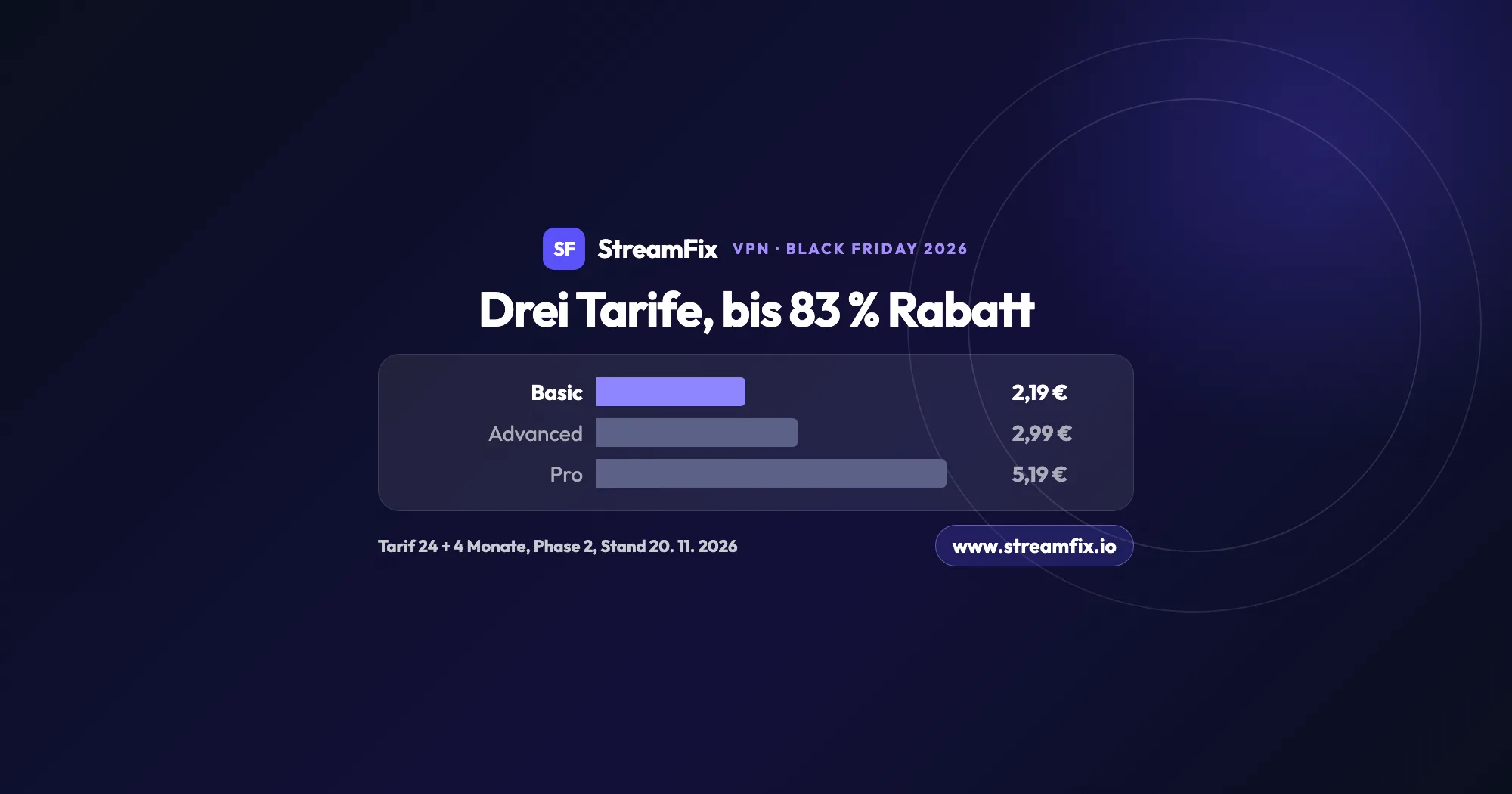
Basic, Advanced oder Pro? Im ExpressVPN Black Friday Angebot nutzen alle drei Tarife denselben VPN und unterscheiden sich bei Geräten und Extras. Am Black Friday, dem 27. November, kostet Basic 2,19 € im Monat mit 83 % Rabatt.
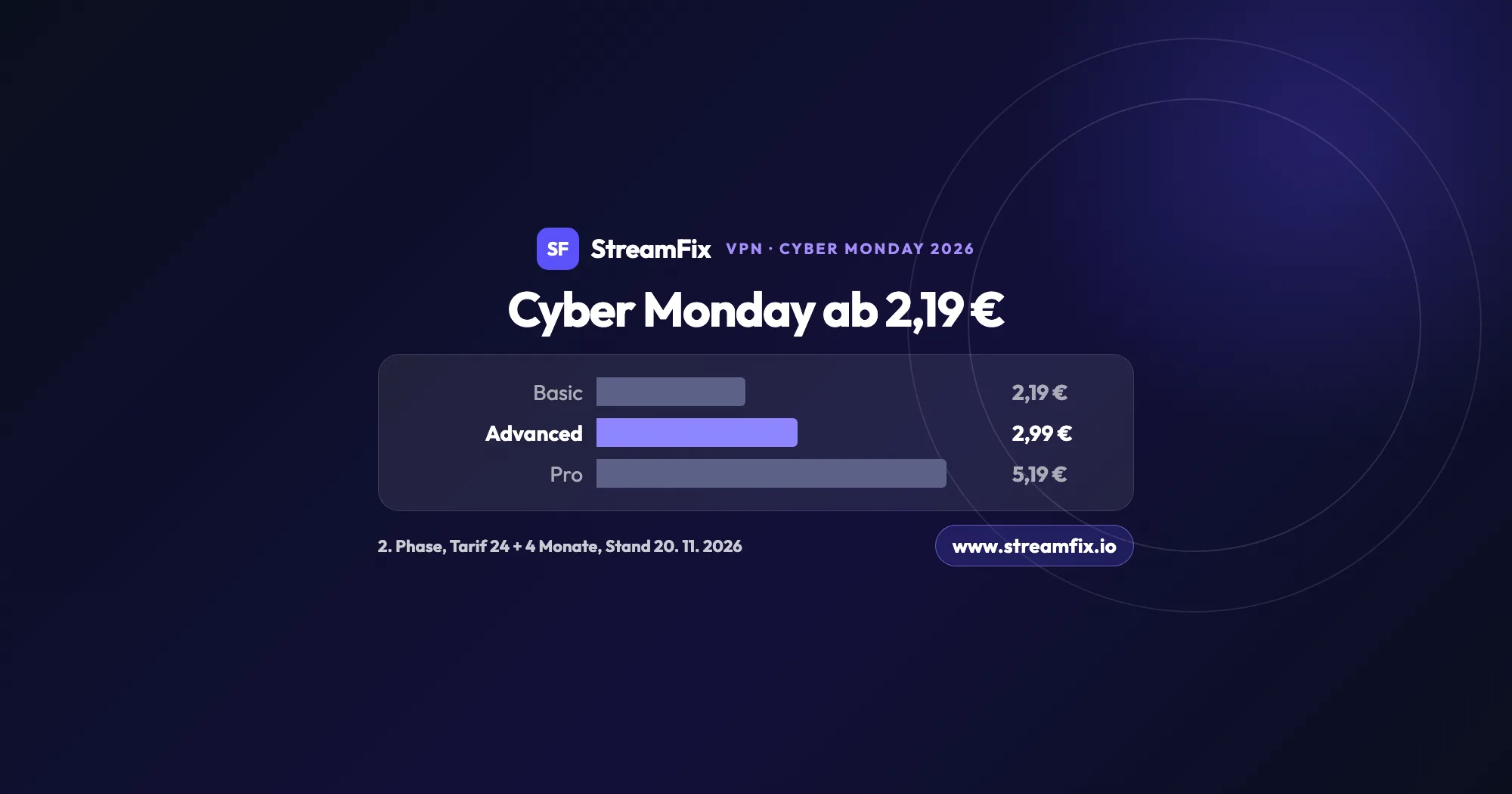
Am Cyber Monday, dem 30. November 2026, gilt die 2. Phase der Black-Friday-Aktion von ExpressVPN: Basic 2,19 €, Advanced 2,99 €, Pro 5,19 € im Monat. Hier sehen Sie, welcher Plan mit 10, 12 oder 14 Geräten zu Ihrer Familie passt.
Am Cyber Monday, dem 30. November 2026, kostet PIA 1,39 € im Monat mit 87 % Rabatt. Der Preis gilt in Phase 2 vom 25. November bis 2. Dezember, ein Abo deckt unbegrenzt viele Geräte im Haushalt ab.