Cómo instalar Surfshark en smart TV: Fire TV, Samsung, LG y Apple TV
Surfshark tiene app para Fire TV, Android TV, Google TV y Apple TV, pero no para Samsung, LG ni Roku. Te explicamos cómo instalarla en cada aparato, qué hacer si tu televisor no tiene app y cómo quitar el Smart DNS, que terminó en 2026.
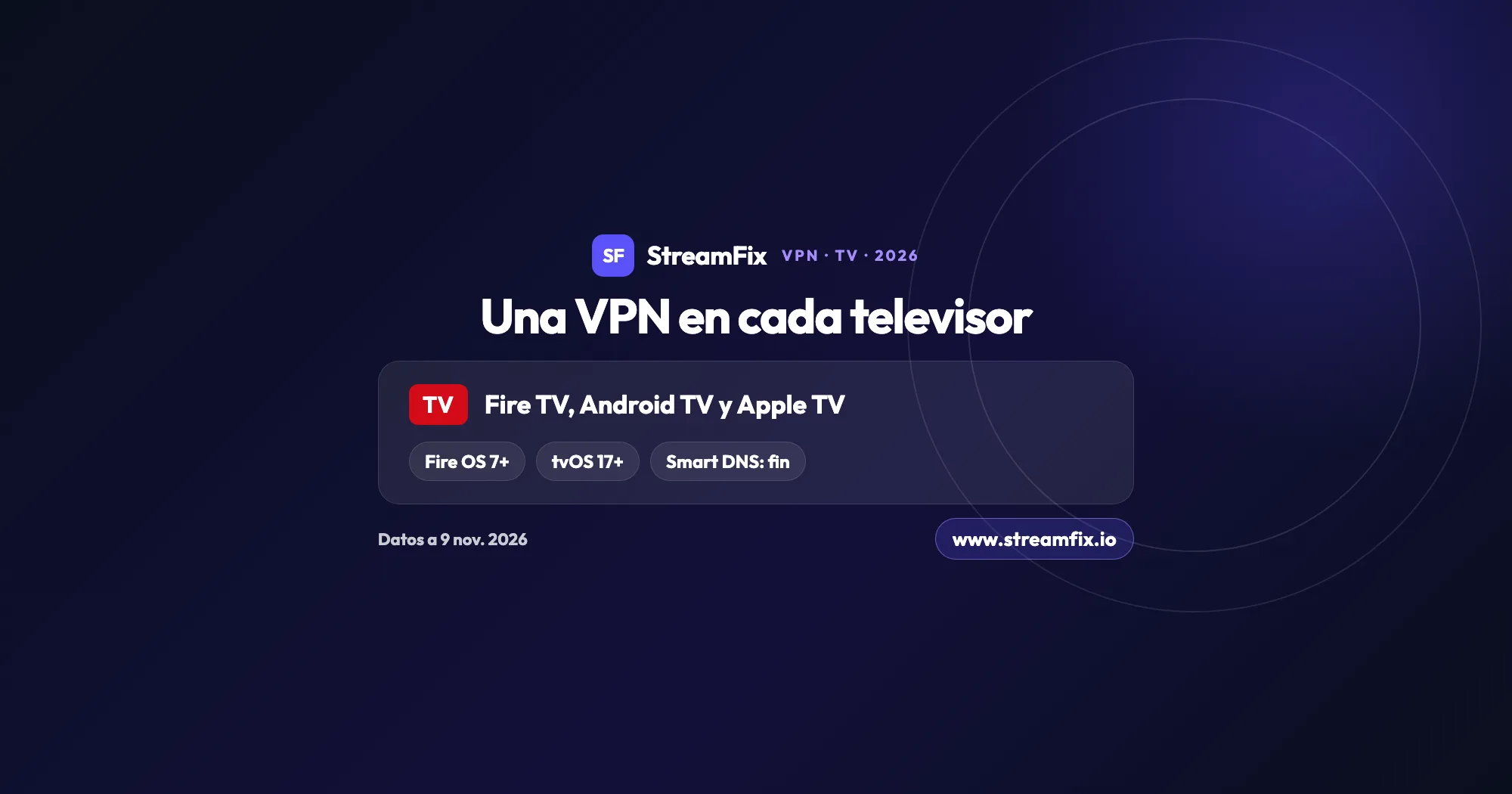
Surfshark tiene app para Fire TV (Fire OS 7.0 o posterior), Android TV, Google TV y Apple TV (tvOS 17 o posterior).
Samsung (Tizen), LG (webOS) y Roku no tienen app: usa el router, un hotspot desde Windows o un stick por HDMI.
El Smart DNS de Surfshark terminó el 2 de febrero de 2026; si sigue configurado, quítalo o la TV se quedará sin internet.
Una cuenta cubre dispositivos ilimitados a la vez, con 30 días de garantía de reembolso.
¿Funcionará Surfshark en tu televisor? Depende de su sistema operativo. La respuesta corta cabe en tres grupos, y abajo tienes cómo instalar Surfshark en smart TV aparato por aparato.
Primero, los que tienen app oficial: Fire TV, Android TV, Google TV y Apple TV. Se instala desde la tienda en minutos.
Segundo, los que no la tienen: Samsung (Tizen), LG (webOS) y Roku. Ahí la VPN llega por otro camino: el router, un hotspot desde Windows o un stick conectado por HDMI.
Tercero, el Smart DNS: Surfshark lo retiró en febrero de 2026 y ya no sirve en ningún televisor. El panorama completo del servicio está en nuestra reseña de Surfshark.
Cómo instalar Surfshark en smart TV: qué televisores tienen app
Esta tabla resume qué opción tienes en cada televisor o dispositivo de streaming. Router indica si la TV puede usar la VPN instalada en el router.
Dispositivo
App
Smart DNS
Router
Fire TV (Fire OS 7+)
Sí
Retirado
Sí
Fire TV con Vega OS
Sí, WireGuard
Retirado
Sí
Android TV, Google TV
Sí, Android 7+
Retirado
Sí
Apple TV
Sí, tvOS 17+
Retirado
Sí
Samsung (Tizen)
No
Retirado
Sí
LG (webOS)
No
Retirado
Sí
Roku
No
Retirado
Sí
Fuente: ayuda y web de Surfshark, 9 de noviembre de 2026
Con un «Sí» en la columna App, la instalación es directa. Con un «No», ve a la sección sobre televisores sin app.
Una ventaja: una sola cuenta de Surfshark cubre dispositivos ilimitados a la vez en todos los planes (Starter, One y One+). El televisor, el stick, el teléfono y el portátil entran en la misma suscripción.
Vega OS es el nuevo sistema de Amazon, basado en Linux. Por ahora solo lo lleva el Fire TV Stick 4K Select (2025), y según Surfshark, Amazon ampliará el soporte a más dispositivos.
Surfshark ya funciona en Vega OS, de momento con las funciones básicas y solo con el protocolo WireGuard, sin opción de cambiarlo.
Si un servicio no carga, borra la caché de la app (elimina la ubicación antigua) y prueba otro servidor.
Si la app no aparece en la tienda
Hay una vía de respaldo: instalar la app a mano desde un archivo APK.
Ve a Ajustes, My Fire TV, Developer options y activa Apps from Unknown Sources.
Si no ves Developer options, entra en About y pulsa unas siete veces sobre el nombre del dispositivo.
Instala la app Downloader.
Descarga el APK con el enlace que da la ayuda de Surfshark.
Surfshark en Android TV, Google TV y TV box
Cualquier Android TV, Google TV o TV box con Android 7.0 o posterior instala la app desde Google Play.
Abre Google Play en el televisor.
Busca Surfshark y pulsa Install.
Abre la app e inicia sesión con el código QR, con un código desde el teléfono o con «Continue with Google».
Elige una ubicación y conéctate.
Dos detalles. Con Android 6.0 necesitas el APK de Surfshark, que vale para Android y Android TV. Y en Android TV con Android 9 o 12, la app no admite cable Ethernet, así que conéctate por wifi.
Nvidia Shield y otros TV box
Un TV box Android funciona igual que una Android TV: misma app, misma tienda y mismo requisito. La Nvidia Shield tiene su propia guía en la ayuda de Surfshark.
También es la salida más práctica si tu televisor no tiene app. Esta es la ficha de Surfshark:
Enlace de afiliado. No influye en nuestra valoración.
Apple TV: instalación con tvOS 17
La app de Surfshark para Apple TV requiere tvOS 17 o posterior y se descarga desde el App Store.
Abre el App Store en el Apple TV, busca Surfshark e instala la app.
Inicia sesión con Log in, con «Continue with Apple» o con el código QR.
En la primera conexión, pulsa Allow para añadir la configuración VPN.
Elige una ubicación y conéctate. Con la estrella guardas tus ubicaciones favoritas.
¿No conecta? En los ajustes del Apple TV, entra en Network y Connection Details, pulsa Delete VPN y conéctate de nuevo. Si sigue sin conectar, repasa qué hacer cuando Surfshark falla.
Inicia sesión con un código QR
Teclear una contraseña con el mando es lento. Surfshark lo resuelve con un código QR: lo escaneas con el teléfono donde ya tienes la sesión iniciada y la TV entra sola.
La otra vía es un código de inicio de sesión. En la app del teléfono, ve a Settings, My account y Enter login code. Sirve en Apple TV, Fire TV y Android TV.
¿Hay app para smart TV Samsung o LG?
No. Samsung usa Tizen y LG usa webOS, y ninguno de los dos sistemas tiene app nativa de Surfshark. Con Roku pasa lo mismo.
Aun así, puedes usar la VPN en esos televisores: corre en otro aparato, no en el televisor.
Samsung
En una smart TV Samsung, la solución que recomienda Surfshark es la VPN en el router: protege la TV y todo lo que se conecta a tu wifi.
Sin tocar el router, puedes compartir la VPN desde un PC con Windows con un hotspot, o conectar un Fire TV Stick o un TV box Android al HDMI.
LG
Con una LG ocurre igual: webOS no tiene app, así que la VPN llega desde fuera del televisor.
Para la mayoría, el stick por HDMI es lo más sencillo. El televisor solo muestra la imagen y la app trabaja en el stick.
¿Tenías el Smart DNS configurado? La sección siguiente explica cómo quitarlo.
Surfshark dejó de ofrecer su Smart DNS el 2 de febrero de 2026. El resto de sus servicios siguió funcionando con normalidad.
El motivo, según la empresa: la demanda era muy limitada, y prefirió dedicar esos recursos a la velocidad, la seguridad y las funciones de la VPN.
Si todavía lo tienes configurado en la TV, hay un efecto práctico: el televisor no se conectará a internet hasta que lo quites.
Cómo quitar el Smart DNS de tu televisor
En una Samsung, sigue esta ruta:
Abre Settings y entra en General.
Ve a Network Status y luego a IP settings.
En DNS settings, elige Get automatically.
En una LG, la ruta es esta:
Abre Settings y luego All settings.
Entra en Network y selecciona tu red.
Abre Advanced Wi-Fi Settings (o Edit).
En DNS server, elige Set automatically.
Si no hay opción automática, escribe otro DNS a mano. Surfshark recomienda su DNS público, 194.169.169.169, que es gratis y no necesita suscripción. Eso sí, no cambia tu ubicación: sirve como DNS, no para ver contenido de otro país.
Para ver tus plataformas como en casa cuando estás fuera, necesitas la VPN:
Surfshark propone tres alternativas para los televisores sin app.
Router
Con la VPN en el router, todo lo que se conecta a tu wifi pasa por ella, incluidos televisores y consolas sin VPN propia.
Surfshark detalla lo que cambia: pierdes la mayoría de funciones de las apps, la gestión es menos cómoda, la velocidad puede bajar y el router necesita un cliente OpenVPN o WireGuard. La mayoría de routers del proveedor de internet no son compatibles de fábrica; la salida habitual es DD-WRT. Lo explicamos en nuestra guía de VPN en el router para smart TV.
Hotspot desde Windows
Si tienes un PC con Windows, puedes compartir la VPN con el televisor:
En la app de Surfshark, elige el protocolo OpenVPN (UDP).
Activa el hotspot móvil de Windows.
En las propiedades del adaptador Surfshark (DCO), permite compartir la conexión con el adaptador del hotspot.
Activa la VPN y conecta la TV a la wifi del hotspot.
Un stick o TV box por HDMI
Es el camino más fácil: conectas un Fire TV Stick o un TV box Android al HDMI, instalas la app y listo.
La contrapartida: tienes que comprar el aparato, y la VPN protege solo ese dispositivo, no toda la casa.
Los Chromecast antiguos, AirPlay y casi todos los sistemas para duplicar pantalla no traen soporte VPN. Un cable HDMI desde el portátil o el teléfono sí mantiene la VPN activa.
Elijas el camino que elijas, la cuenta es la misma y cubre todos tus aparatos:
Con una sola cuenta de Surfshark proteges a la vez todos los televisores de casa, sin límite de dispositivos. Tienes más de 4.500 servidores en 100 países y 30 días de garantía de reembolso.
La VPN cambia tu ubicación virtual. De viaje o fuera de tu país, te conectas a un servidor de tu país y ves tus plataformas y tu TV como en casa. La suscripción de cada plataforma la sigues pagando tú.
No directamente: Tizen, el sistema de Samsung, no tiene app de Surfshark. Puedes usar la VPN con el router, compartirla desde un PC con Windows mediante un hotspot o conectar un Fire TV Stick o un TV box Android al HDMI.
En la pantalla de inicio, entra en Find y Search, escribe Surfshark, elige Surfshark VPN y pulsa Get o Download. Necesitas Fire OS 7.0 o posterior. Para iniciar sesión sin teclear la contraseña, escanea el código QR con el teléfono.
No. Surfshark retiró el Smart DNS el 2 de febrero de 2026 porque la demanda era muy limitada. Si sigue configurado en tu televisor, pon el DNS en automático o el televisor no se conectará a internet.
webOS, el sistema de LG, no tiene app de Surfshark. La opción más sencilla es un Fire TV Stick o un TV box Android conectado al HDMI; también puedes poner la VPN en el router o compartirla desde Windows con un hotspot.
Sí, con tvOS 17 o posterior. Descarga la app del App Store, inicia sesión con «Continue with Apple» o con el código QR y pulsa Allow en la primera conexión.
Sí, en cualquier TV box con Android 7.0 o posterior, desde Google Play. Con Android 6.0 necesitas el APK de la ayuda de Surfshark. Si es la primera vez que usas una VPN, aquí te explicamos qué es una VPN para streaming.
En todas las que quieras. Los planes Starter, One y One+ permiten dispositivos ilimitados a la vez, así que cada televisor, stick, teléfono y portátil de casa entra en una sola cuenta.
Prueba otro servidor y elige uno del país del servicio que quieres ver. En un Fire TV con Vega OS, borra también la caché de la app. Si el problema es un mensaje de Netflix, revisa nuestra guía del error de proxy de Netflix.
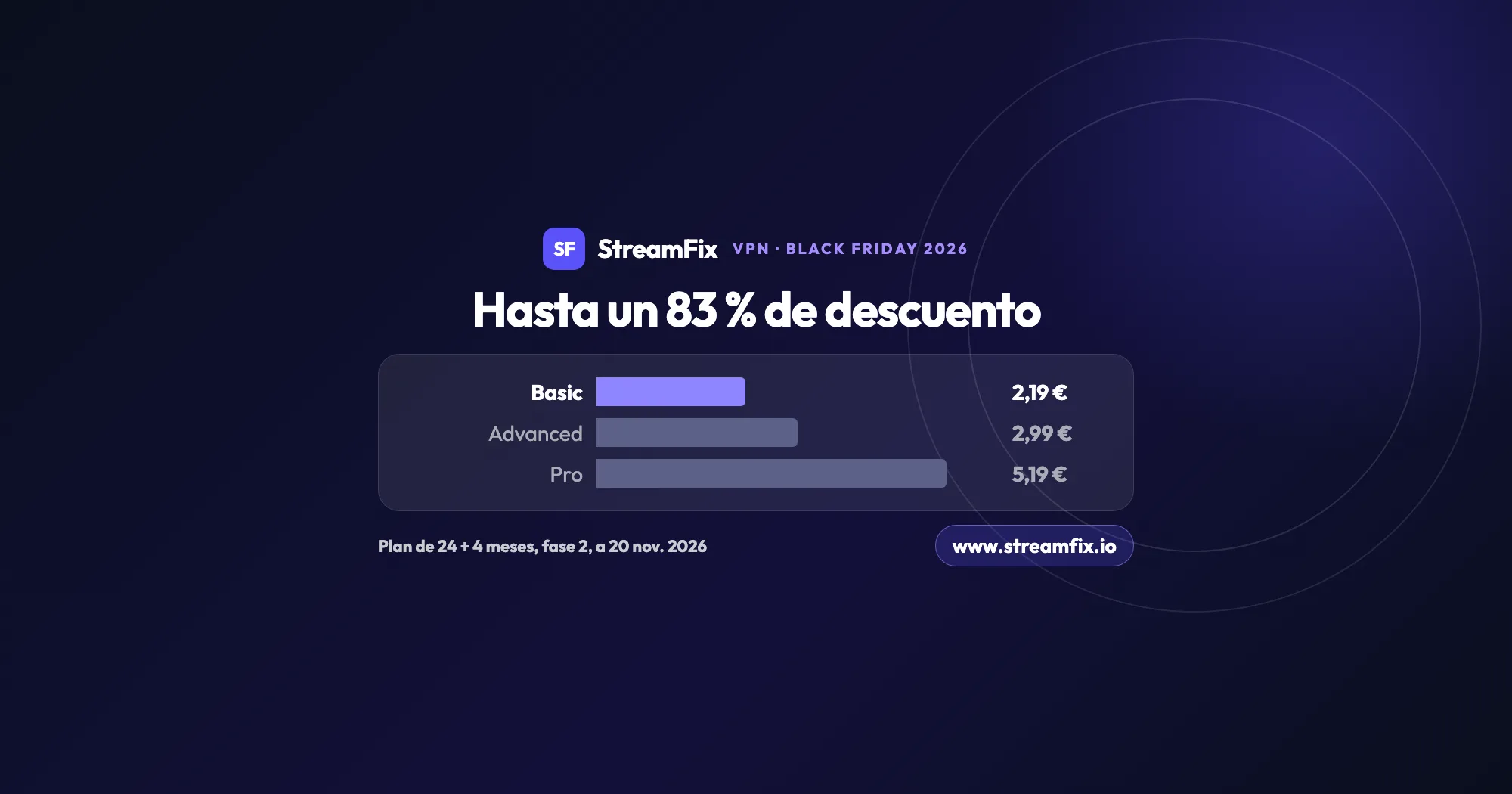
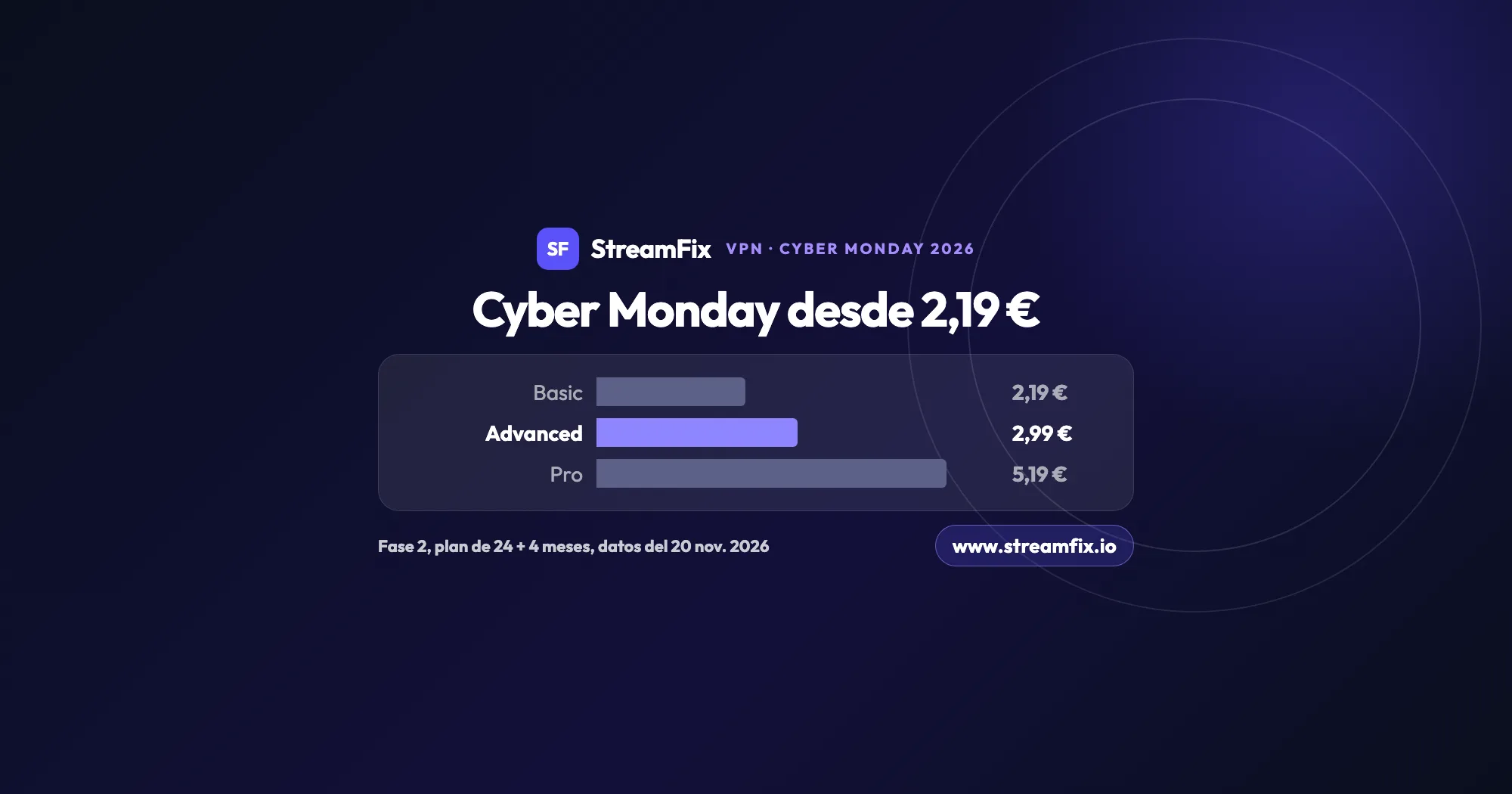
¿Basic, Advanced o Pro? Para streaming, los tres planes de ExpressVPN llevan la misma VPN. En Black Friday, el 27 de noviembre, rige la fase 2: Basic a 2,19 € al mes con un 83 % de descuento y 30 días de garantía de reembolso.
En el Cyber Monday, el 30 de noviembre de 2026, ExpressVPN está en la fase 2 de su oferta de Black Friday: Basic a 2,19 €, Advanced a 2,99 € y Pro a 5,19 € al mes. Te ayudamos a elegir el plan según los dispositivos de tu casa.
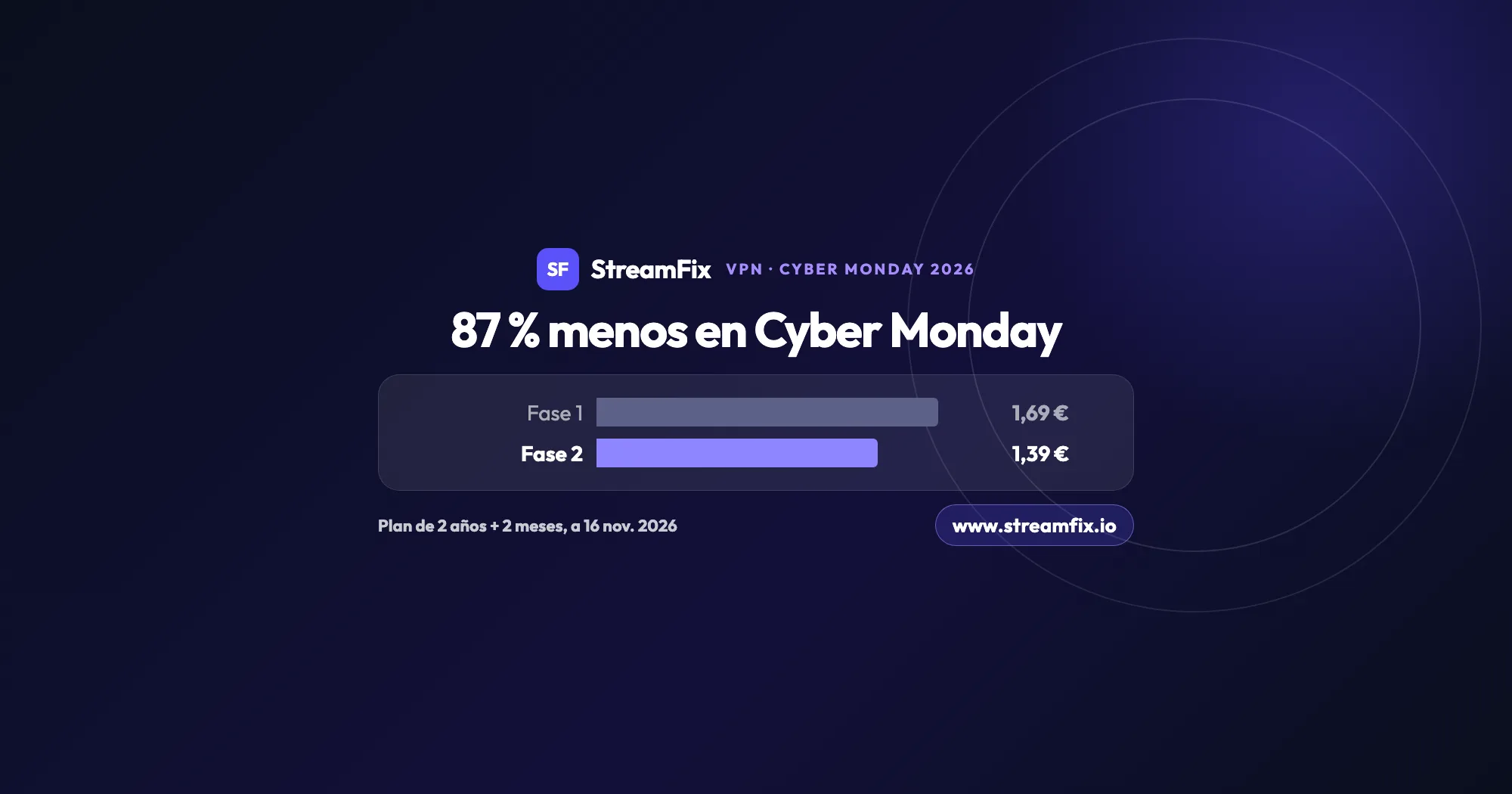
En el Cyber Monday, el 30 de noviembre de 2026, Private Internet Access (PIA) cuesta 1,39 € al mes (87 %) o 1,49 US$ en Latinoamérica (88 %). Es la fase 2 de su oferta de Black Friday, del 25 de noviembre al 2 de diciembre, con dispositivos ilimitados.