Funciones de Surfshark: CleanWeb, MultiHop, Bypasser y ajustes para streaming
CleanWeb, Bypasser, MultiHop, Rotating IP y Alternative ID vienen en todos los planes de Surfshark, también en Starter. Te contamos qué hace cada función, dónde se activa y cómo dejar la app lista para streaming en pocos minutos.
Radek VlcekProbador de dispositivos y aplicaciones 10 min de lectura Enlaces de afiliadoAlgunos enlaces son de afiliado. Podemos recibir una comisión sin coste extra para ti y nunca influye en nuestras valoraciones.
Las funciones de Surfshark vienen en los tres planes, también en Surfshark Starter: CleanWeb, Bypasser, MultiHop, Rotating IP y Alternative ID, con dispositivos ilimitados.
Para streaming: WireGuard y CleanWeb encendidos, MultiHop y Rotating IP apagados, y Bypasser si quieres repartir el tráfico.
Rotating IP cambia tu IP cada 5 minutos aproximadamente; para ver series, Surfshark recomienda una IP estática.
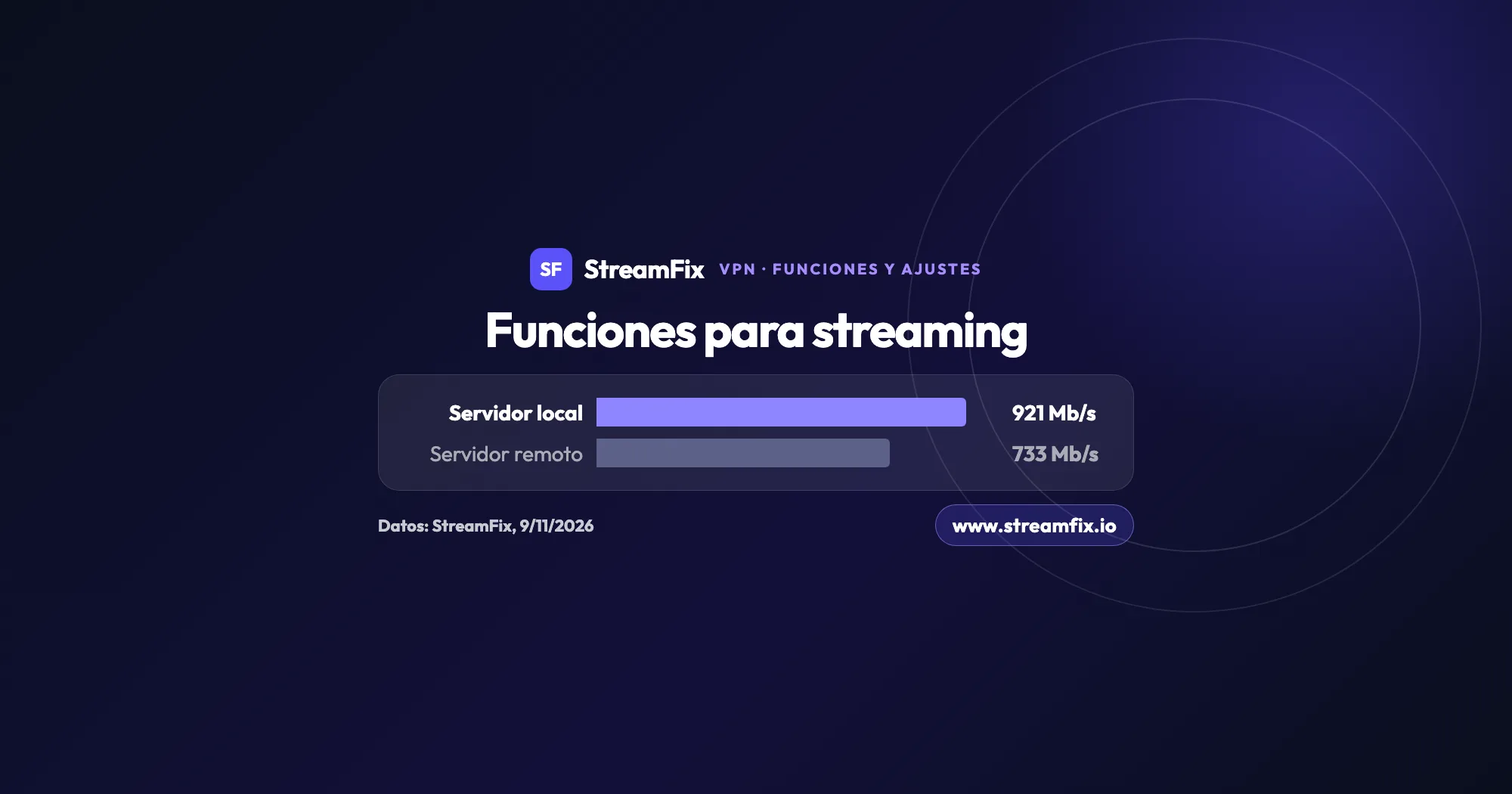
Según los datos de StreamFix, Surfshark alcanza 921 Mb/s en un servidor cercano y funcionó con 29 de 32 plataformas.
Surfshark nació en 2018 como una simple VPN y en 2022, tras su fusión con Nord Security, se convirtió en un «unicornio» valorado en 1600 millones de dólares. Hoy su app trae mucho más que un túnel cifrado, y casi todo sirve también para ver series y partidos.
La respuesta corta sobre las funciones de Surfshark: CleanWeb, Bypasser, MultiHop, Rotating IP y Alternative ID vienen en los tres planes, también en Surfshark Starter, y la VPN funciona en dispositivos ilimitados. Para streaming bastan unos pocos ajustes: WireGuard, CleanWeb encendido, Bypasser si lo necesitas, y MultiHop y Rotating IP apagados.
Aquí vemos qué hace cada función y dónde se activa; la valoración global de la VPN la tienes en nuestra reseña de Surfshark.
¿Qué funciones tiene Surfshark y para qué sirven?
El mapa rápido: qué aporta cada función cuando ves series o partidos, dónde se activa y en qué dispositivos está.
Función
En streaming
Dónde activarla
Plataformas
CleanWeb
menos anuncios
VPN settings
Win, Mac, Android, iOS, TV
Bypasser
solo apps elegidas
VPN settings
Win, Mac, Android, iOS
MultiHop
apagado
pestaña MultiHop
Win, Mac, Android, iOS
Rotating IP
apagado
Advanced settings
Win, Mac, Android, iOS
Alternative ID
registros sin correo
cuenta web
web, extensión
Dispositivos
ilimitados
Log in with code
todos
Fuente: Surfshark, centro de ayuda y página de pago, 9 de noviembre de 2026
Todo esto está en Surfshark Starter, Surfshark One y Surfshark One+; One suma Antivirus, Alert, Search y protección frente a SMS y correos fraudulentos, y One+ añade Incogni. Cuánto cuesta cada plan lo tienes en los precios de Starter, One y One+. Dedicated IP y Alternative Number no entran en ningún plan y se compran aparte. La promoción actual la tienes en Surfshark Black Friday 2026.
Enlace de afiliado. No influye en nuestra valoración.
Cómo funciona cada función y dónde activarla
Las rutas de menú siguen el centro de ayuda de Surfshark, que las nombra en inglés: Settings son los ajustes de la app y VPN settings, los de la VPN.
CleanWeb: menos anuncios también en la tele
CleanWeb es el bloqueador de anuncios de Surfshark: en la app frena anuncios, rastreadores, malware y páginas de phishing mientras estás conectado a la VPN, y lo tienes en Windows, macOS, Android e iOS. En la app de Android TV aparece en los ajustes como «Ad blocker», y según Surfshark bloquea anuncios en Android TV (incluido Fire TV) y Apple TV en cuanto instalas la app y activas la función. Si aún no tienes la VPN en el televisor, mira cómo instalar una VPN para Smart TV.
Abre la app y entra en Settings.
Ve a VPN settings.
Activa el interruptor CleanWeb: en verde, está encendido.
Conéctate a un servidor; el proceso es igual en todos los dispositivos.
La extensión para Chrome, Firefox y Edge lleva su propio CleanWeb, activado de serie y operativo incluso sin la VPN conectada. Bloquea anuncios, rastreadores, avisos de cookies y malware y, según la ayuda de Surfshark, también los anuncios de vídeo en plataformas de streaming populares. La ayuda recomienda no conectar a la vez la extensión y la app; si quieres las dos, excluye el navegador en la app con Bypasser.
Bypasser: tú decides qué pasa por la VPN
Bypasser es el split tunneling de Surfshark: reparte el tráfico entre la VPN y tu conexión normal. Tiene dos modos: con Bypass VPN, las apps y webs que eliges salen por tu conexión de siempre; con Route via VPN, solo las que eliges pasan por la VPN.
Entra en Settings y después en VPN settings.
Abre Bypasser y elige el modo: Bypass VPN o Route via VPN.
Añade las apps o las webs que quieras.
Vuelve a conectarte para que se apliquen los cambios.
Lo tienes en Windows, macOS, Android, iOS y en la extensión del navegador, y la app de Android TV trae los dos modos. Route via VPN está en Android y Android TV, y en Windows solo para apps. En el iPhone, Bypasser trabaja con webs y no con apps, y puedes añadir una web directamente desde Safari con la extensión de Surfshark.
En streaming, lo típico es dejar en la VPN solo la app de la plataforma que ves y mantener la banca y las apps locales en tu conexión normal. Surfshark dice que funciona muy bien con las apps de banca móvil y lo recomienda también para el vídeo en streaming y los juegos.
MultiHop: doble VPN para lo delicado, no para la película
MultiHop envía tu tráfico por dos servidores VPN en lugar de uno, lo que se conoce como doble VPN; en la página de pago figura como Dynamic MultiHop. Puedes elegir un par de servidores predefinido o montar el tuyo, con servidor de entrada y de salida, en Create Connection, algo que hace posible Nexus.
Se activa en la pestaña MultiHop de la barra superior: eliges o creas el par y te conectas. Está en Windows, macOS, Android e iOS.
Para una noche de cine, yo lo dejaría apagado. La propia Surfshark aconseja no usarlo para streaming, porque pasar por dos servidores puede restar velocidad: basta un servidor, y MultiHop queda para cuando la privacidad pesa más que los megas. Las demás capas de protección las repasamos en el apartado de seguridad en la reseña de Surfshark.
Rotating IP: una IP distinta cada pocos minutos
Rotating IP, que antes se llamaba IP Rotator, cambia tu dirección IP de forma automática más o menos cada 5 minutos dentro de la ubicación elegida, sin desconectarte y con el tráfico siempre cifrado. Funciona sobre Nexus y está en Windows, macOS, Android e iOS.
Lo activas en Settings, VPN settings, Advanced settings, con el interruptor Rotating IP. En macOS eliges además el alcance de la rotación: City, Country, Region o Worldwide. No se combina con Static IP, Dedicated IP ni MultiHop.
Surfshark lo propone para la navegación diaria, para evitar el rastreo y para comparar precios; para streaming y para servicios que no llevan bien los cambios frecuentes de IP recomienda una IP estática. Así que, para ver series, apágalo. Las ubicaciones Static IP te dan siempre la misma IP, compartida con otros usuarios (en Android, iOS, macOS y Windows), y una conexión normal conserva su IP hasta que vuelves a conectarte.
Alternative ID: regístrate sin dar tu correo
Alternative ID genera una identidad online nueva (nombre, fecha de nacimiento y dirección) y un correo que reenvía los mensajes a tu bandeja real, incluidos los de verificación y los de doble factor. Se configura en la web, desde tu cuenta en my.surfshark.com/alternative-id, y para rellenar formularios automáticamente tienes la extensión para Chrome, Firefox o Edge.
Viene en todos los planes sin coste adicional. En streaming encaja bien para darte de alta en periodos de prueba o boletines sin entregar tu correo personal: los mensajes te llegan igual y tu dirección real no acaba en otra lista de marketing.
Dispositivos ilimitados: toda la casa con una cuenta
Con Surfshark Starter, One y One+ conectas a la vez todos los dispositivos que quieras; la única excepción es el Antivirus. Según Surfshark, eso no reduce la velocidad y no hay límite de datos. Vale para Windows, macOS, Linux, Android, iOS, Apple TV, Fire TV, Android TV, routers y las extensiones de Chrome, Firefox y Edge. Para cubrir consolas y teles sin app, mira cómo poner una VPN en el router.
En la tele no hace falta teclear la contraseña con el control remoto. En la app con la sesión iniciada, ve a Settings, Account, Log in with code, y escribe el código en el dispositivo nuevo antes de que pasen 5 minutos. Si la app aún no está en la tele, sigue los pasos para instalar Surfshark en el televisor.
No hay plan familiar aparte: una cuenta se comparte en casa, y como el servidor se elige en cada dispositivo, el teléfono puede ir por un servidor de tu país y la tele por otro.
Nexus: la red que trabaja en segundo plano
Nexus es la tecnología propia de Surfshark basada en redes definidas por software (software-defined networking). Une los servidores en una sola red, de modo que tu tráfico circula por una red de servidores en vez de por un único túnel.
No tiene interruptor ni hay que activarlo. Sobre Nexus funcionan Rotating IP, los pares a medida de MultiHop y FastTrack.
Cómo configurar Surfshark para streaming
Esta es la configuración que te recomendamos para ver series sin pelearte con los menús:
Protocolo WireGuard o Automatic, en Settings, VPN settings.
CleanWeb encendido, para ver con menos anuncios y rastreadores.
Servidor en el país de la plataforma que quieres ver, con tu propia suscripción. De viaje, conéctate a un servidor de tu país y verás tus plataformas como en casa.
MultiHop apagado: con un servidor es suficiente.
Rotating IP apagado. Si una plataforma no lleva bien los cambios de IP, prueba una ubicación Static IP.
Bypasser según lo que uses: en Route via VPN deja solo la app de streaming dentro de la VPN, o en Bypass VPN saca la banca y las apps locales.
Deja también encendido el kill switch, que corta internet si la VPN se cae.
Según los datos de StreamFix, Surfshark alcanza 921 Mb/s en un servidor cercano y 733 Mb/s en uno lejano, con 14 ms de latencia sobre WireGuard, de sobra para 4K. En la reseña de StreamFix funcionó con 29 de 32 plataformas, entre ellas Netflix de EE. UU., Reino Unido y Japón en 4K, siempre con tu propia suscripción. Tienes la guía de Netflix desde el extranjero y nuestra clasificación de la mejor VPN para Netflix, y si te sale el aviso de proxy, te explicamos el error de proxy de Netflix.
Lo dejas hecho en minutos, con la misma cuenta en el teléfono, el portátil y la tele.
¿Qué protocolo elegir y qué es la protección post-quantum?
En las apps eliges entre WireGuard, OpenVPN (UDP y TCP) e IKEv2, o dejas la opción Automatic para que decida la app. La ayuda de Surfshark para iOS y Android TV destaca WireGuard por su mayor velocidad en streaming y navegación. OpenVPN es, en Surfshark, la vía a los servidores ofuscados, pensados para redes que restringen el uso de VPN.
Sobre WireGuard, Surfshark añade protección post-quantum, un cifrado pensado para resistir la futura computación cuántica, disponible en las apps, no en las configuraciones manuales. El kill switch, que bloquea la conexión si falla la VPN, se activa en Settings, VPN settings y está en Android, iOS, macOS, Windows y Linux.
Everlink. Tecnología patentada por Surfshark (patentes US11190491B1 y US20240080302A1) que recupera una conexión caída sin desconectarte. Con WireGuard viene activada de serie en iOS, macOS, Windows, Android y Linux, así que un microcorte no tiene por qué parar tu partido.
Dausos. Protocolo propio de Surfshark de 2026: cada conexión tiene su propio túnel de datos, con cifrado AEGIS-256×2, protección post-quantum y auditoría de Cure53. De momento está en beta solo en la app de macOS de la App Store, y según Surfshark ofrece hasta un 30 % más de velocidad que los protocolos habituales.
FastTrack. Optimización de rutas sobre Nexus. Empezó en servidores de Seattle, Vancouver y Sídney y hoy, según Surfshark, cubre la mayor parte de la red para quienes usan la app de macOS. Viene activada de serie.
Con cualquiera de los tres planes tienes todas estas funciones y dispositivos ilimitados, y dejar Surfshark listo para streaming te lleva unos minutos. La VPN cambia tu ubicación virtual; la suscripción a cada plataforma la sigues pagando tú.
Surfshark incluye CleanWeb (bloqueador de anuncios), Bypasser (split tunneling), MultiHop (doble VPN), Rotating IP y Alternative ID. Todas vienen en los tres planes, también en Surfshark Starter, y puedes usarlas en dispositivos ilimitados. La app suma además kill switch y protocolos como WireGuard.
Sí. Surfshark Starter, Surfshark One y Surfshark One+ incluyen la VPN, dispositivos ilimitados, CleanWeb, el bloqueador de avisos de cookies, Bypasser, Rotating IP, MultiHop y Alternative ID. Los planes superiores añaden otros productos, como Antivirus o Incogni, y Dedicated IP se compra aparte.
Sí, se llama CleanWeb. En la app bloquea anuncios, rastreadores, malware y phishing mientras estás conectado a la VPN, y lo activas en Settings, VPN settings. La extensión para Chrome, Firefox y Edge trae su propio CleanWeb, que funciona incluso sin la VPN conectada.
Todos los que quieras y a la vez, en cualquiera de los tres planes. Según Surfshark, el número de dispositivos no reduce la velocidad. En la tele inicias sesión con Log in with code: generas el código en una app con la sesión iniciada y lo escribes en el televisor antes de 5 minutos.
MultiHop hace pasar tu tráfico por dos servidores VPN, con pares de servidores predefinidos o creados por ti en Create Connection. Para streaming es mejor dejarlo apagado: la propia Surfshark recomienda no usarlo, porque dos servidores pueden restar velocidad, y para ver una película basta uno.
Sí, se llama Bypasser y lo encuentras en Settings, VPN settings. Con Bypass VPN eliges qué apps o webs salen fuera de la VPN, y con Route via VPN solo lo elegido pasa por ella. En el iPhone funciona con webs, no con apps.
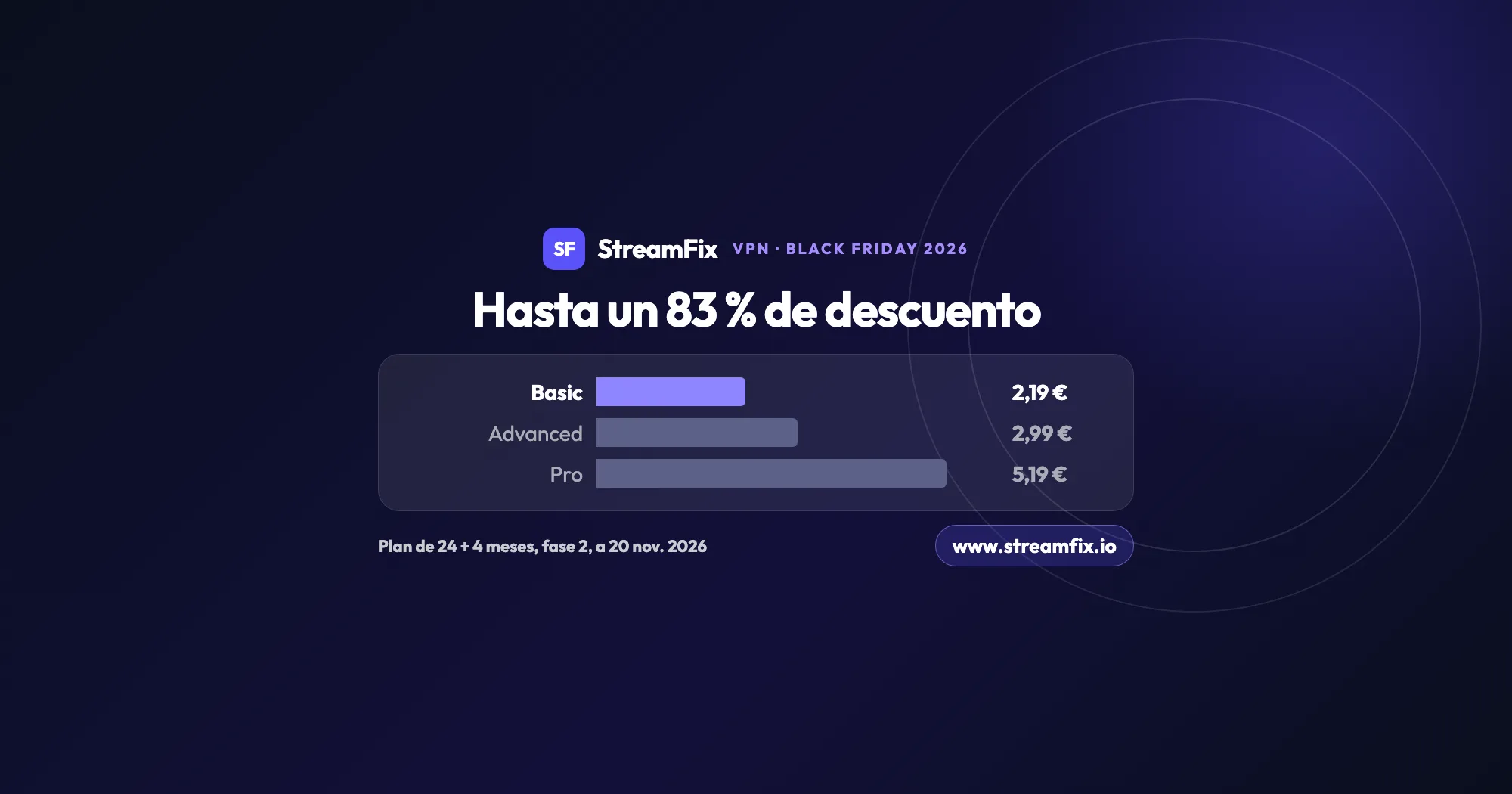
¿Basic, Advanced o Pro? Para streaming, los tres planes de ExpressVPN llevan la misma VPN. En Black Friday, el 27 de noviembre, rige la fase 2: Basic a 2,19 € al mes con un 83 % de descuento y 30 días de garantía de reembolso.
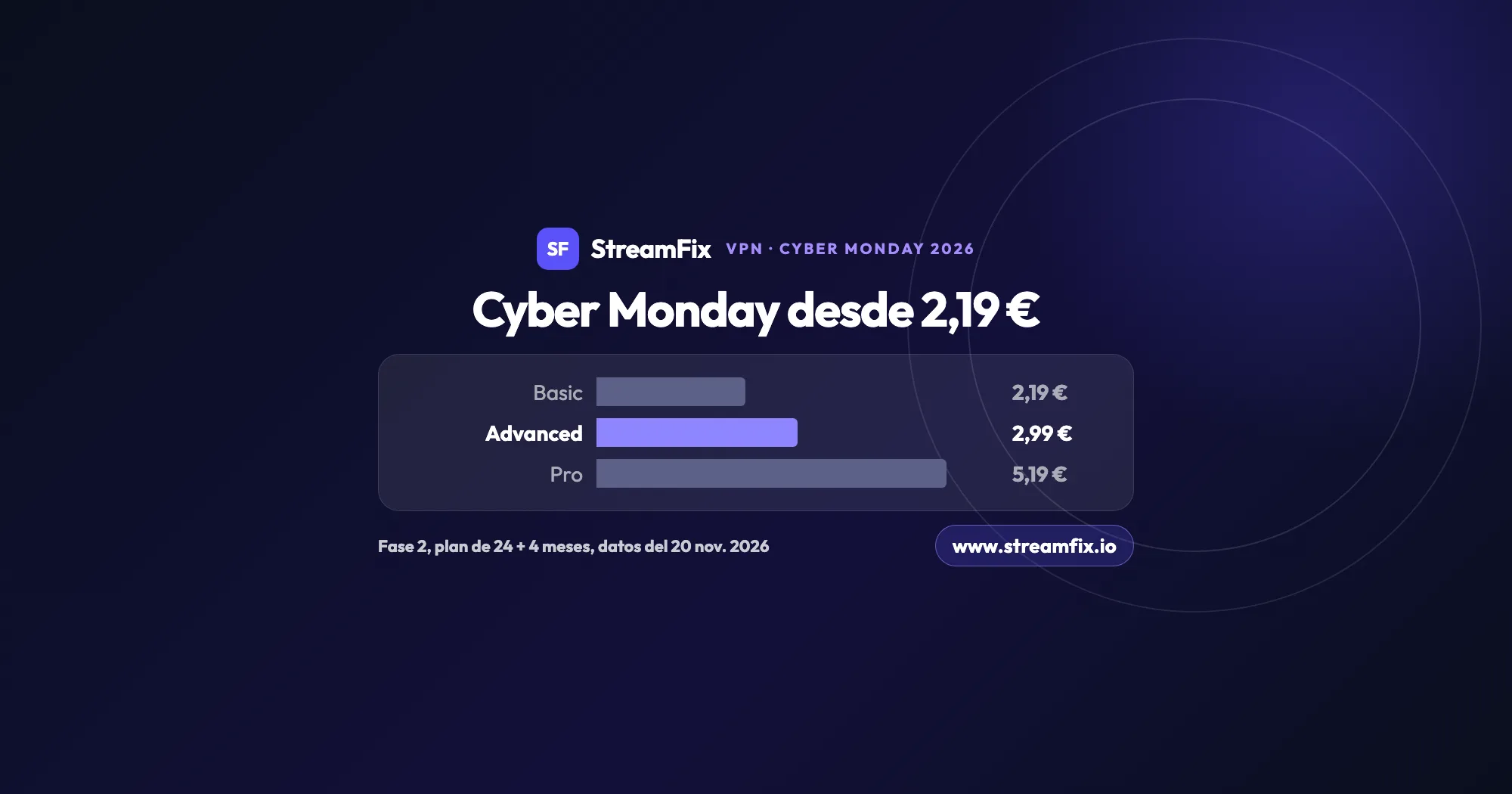
En el Cyber Monday, el 30 de noviembre de 2026, ExpressVPN está en la fase 2 de su oferta de Black Friday: Basic a 2,19 €, Advanced a 2,99 € y Pro a 5,19 € al mes. Te ayudamos a elegir el plan según los dispositivos de tu casa.
En el Cyber Monday, el 30 de noviembre de 2026, Private Internet Access (PIA) cuesta 1,39 € al mes (87 %) o 1,49 US$ en Latinoamérica (88 %). Es la fase 2 de su oferta de Black Friday, del 25 de noviembre al 2 de diciembre, con dispositivos ilimitados.