¿Surfshark no funciona? Soluciones si no conecta, va lento o se corta
Cuando Surfshark no funciona, tres pasos lo arreglan casi siempre: otro servidor, otro protocolo y la app al día. Aquí tienes una lista de comprobación, una tabla de síntomas y la solución para cada caso, del «Connecting» eterno a la Smart TV sin internet.
Petr VenclikFundador y Analista Principal 9 min de lectura Enlaces de afiliadoAlgunos enlaces son de afiliado. Podemos recibir una comisión sin coste extra para ti y nunca influye en nuestras valoraciones.
Si Surfshark no funciona, tres pasos lo arreglan casi siempre en un minuto: otro país o servidor, otro protocolo y la app actualizada o reinstalada.
Perder entre un 20 y un 30 % de velocidad con una VPN es normal; un servidor cercano y otro protocolo ayudan.
Si tu Smart TV se quedó sin internet, pon el DNS en automático: Surfshark retiró Smart DNS el 2 de febrero de 2026.
Si nada funciona, el chat en vivo 24/7 es la vía más rápida, y tienes 30 días de garantía de devolución.
Cuando Surfshark no funciona, casi siempre lo arreglas en menos de un minuto con tres pasos. Hazlos en este orden:
Conéctate a mano a otro país o servidor. Si usaste Quick connect, elige tú el país en la lista.
Cambia el protocolo en Settings > VPN Settings > Protocol: prueba WireGuard, OpenVPN (UDP) y OpenVPN (TCP).
Actualiza la aplicación y, si sigue igual, desinstálala y vuelve a instalarla.
Después de cada paso, vuelve a conectar. La mayoría de los fallos vienen de la red, de otra aplicación, de un servidor lejano o de una versión antigua de la app, y Surfshark tiene un ajuste sencillo para cada uno. Si buscas el panorama completo, lo tienes en nuestra reseña de Surfshark.
Surfshark no funciona: lista de comprobación en dos minutos
Antes de tocar ajustes, repasa esto:
Internet funciona sin la VPN: abre una web con Surfshark desconectado.
La aplicación está en la última versión.
No hay otra app de VPN activa; si la hay, apágala o desinstálala.
Surfshark está en la lista de excepciones de tu antivirus.
IPv6 está desactivado (en el iPhone solo se puede desde el router o con tu proveedor de internet).
Probaste otra red: datos móviles o el punto de acceso del teléfono.
Reiniciaste el dispositivo: apágalo, espera unos 30 segundos y enciéndelo.
Si el problema sigue, busca tu síntoma en la tabla.
Síntoma, causa y solución en un minuto
Busca tu caso y aplica la solución de la última columna:
Síntoma
Causa más probable
Solución en un minuto
Se queda en «Connecting»
Servidor o protocolo
Otro país, otro protocolo
Conectado, pero sin internet
Protocolo, antivirus o IPv6
Otro protocolo, añadir excepción
Smart TV sin internet
Antiguo Smart DNS configurado
DNS en automático
Conexión lenta
Servidor lejano o saturado
Servidor cercano, otro protocolo
La conexión se corta
Mantenimiento u otra app
Otro servidor, reiniciar
El servicio detecta VPN
IP bloqueada
Otro servidor, mismo país
Una web no carga
CleanWeb
Pausar CleanWeb de prueba
Fuente: centro de ayuda de Surfshark, 9 de noviembre de 2026
Si todavía no tienes Surfshark, puedes probarlo 30 días con garantía de devolución del dinero y usarlo en todos tus dispositivos con una sola cuenta, sin límite de equipos.
Enlace de afiliado. No influye en nuestra valoración.
Qué hacer según lo que ves en pantalla
Cada caso empieza por el arreglo más rápido.
La VPN no conecta y se queda en «Connecting»
La app se queda en «Connecting» o muestra «Connection failed» o «Unable to connect»: cambia de país primero. Si Detroit no conecta, prueba Berlín.
Quick connect frente a selección manual: si Quick connect falla pero un país elegido a mano conecta, el problema era el servidor y no la app.
Todos los protocolos: prueba WireGuard, OpenVPN (UDP) y OpenVPN (TCP), uno tras otro.
Antivirus y otras VPN: añade Surfshark a las excepciones del antivirus y desinstala otras apps de VPN.
Reinstalación: en Android, si instalaste el archivo .APK desde la web, prueba la versión de Google Play, y al revés.
IPv6 y DNS: desactiva IPv6 y, en Android o iPhone, configura un DNS personalizado.
Este es el orden que conviene seguir:
Conectado a la VPN, pero sin internet
La app dice que estás conectado, pero no carga nada: cambia de ubicación. El servidor puede tener problemas o estar saturado.
Cambia de protocolo: algunas redes o proveedores bloquean ciertos protocolos.
Desactiva a modo de prueba el antivirus, otras VPN y los bloqueadores de anuncios del sistema; luego reactívalos o añade la excepción.
Desactiva IPv6, actualiza la app y reinicia el dispositivo.
Si la VPN se cae y te quedas sin internet de golpe, es el Kill Switch haciendo su trabajo: corta la conexión a propósito hasta que vuelvas a conectarte a un servidor de Surfshark. Basta con reconectar. Lo activas o desactivas en Settings > VPN settings.
¿Solo falla una web? CleanWeb puede bloquear páginas que parecen dañinas: desactívalo de prueba en la pestaña Features y luego reactívalo.
Smart TV sin internet tras el fin de Smart DNS
Tu Smart TV no se conecta a internet: revisa el DNS. Surfshark dejó de ofrecer Smart DNS el 2 de febrero de 2026, y si tu televisor aún conserva esa configuración, no se conectará hasta que la quites a mano.
Samsung: Settings > General > Network Status > IP settings > DNS settings, y elige el modo automático.
LG: Settings > All settings > Network > tu red > Advanced Wi-Fi Settings o Edit > DNS, en automático.
DNS manual: si prefieres escribirlo, usa el DNS público de Surfshark, 194.169.169.169.
El DNS público no cambia tu ubicación. Para ver contenido de otro país en el televisor, Surfshark tiene app para Android TV y Apple TV (tvOS), y también puedes usarlo en el router o compartir la conexión desde un PC con Windows. Los pasos por marca están en nuestra guía de VPN para Smart TV, y la opción del router, en cómo poner la VPN en el router. Qué televisores tienen app de Surfshark lo resumimos en Surfshark en smart TV.
Surfshark va lento: cómo recuperar la velocidad
Todo carga, pero más despacio: elige un servidor cerca de donde estás de verdad, aunque antes usaras el más rápido. Según Surfshark, perder entre un 20 y un 30 % de velocidad con una VPN es normal, porque los datos viajan cifrados a través del servidor. Influyen la distancia, cuánta gente usa ese servidor, el protocolo y la velocidad real de tu conexión. Surfshark no pone límites de velocidad ni de datos.
En Windows, cambia el protocolo a WireGuard.
En Android y iPhone, prueba OpenVPN (UDP) y después WireGuard; en Android, activa también «small packets».
Desactiva el ahorro de batería (Android) o el modo de bajo consumo (iPhone).
Desactiva a modo de prueba el antivirus, los clientes P2P y otras VPN, reinicia y compara wifi con datos móviles.
Según los datos de StreamFix, Surfshark alcanzó 921 Mb/s en un servidor local y 733 Mb/s en uno de otro continente, con una latencia de 14 ms. Tienes el detalle en los resultados de velocidad de Surfshark de la reseña, y el método, en nuestra metodología.
La VPN se desconecta sola cada cierto tiempo: cambia de servidor, porque el actual puede estar en mantenimiento.
Prueba todos los protocolos.
Revisa el antivirus y apaga otras VPN.
Cambia de red o comparte datos desde el teléfono.
Reinicia: si el Kill Switch o la protección contra fugas se quedan atascados, el reinicio lo resuelve.
En el router, desactiva el control parental o el «Safe DNS» de tu proveedor, y desactiva IPv6.
Si nada de eso basta, reinstala la app.
El servicio de streaming detecta la VPN o no carga
La plataforma avisa de que usas una VPN o el vídeo no arranca: pide una IP nueva. Los servicios bloquean direcciones IP concretas, y cada conexión nueva te da otra.
Cierra por completo la app o el navegador.
Conéctate a otra ciudad u otro servidor del mismo país.
Abre de nuevo el servicio.
Si sigue igual, haz la prueba de fugas de DNS en la web de Surfshark y comprueba que la app muestra «Connected and safe». Borra la caché (en el iPhone, reinstala la app del servicio), apaga la ubicación (GPS) del móvil o prueba una ventana de incógnito o el navegador en lugar de la app. Si Netflix muestra el código E106, tienes los pasos en nuestro artículo sobre el error de proxy de Netflix. Para Netflix en general, con servidores y catálogos, mira cómo usar Surfshark con Netflix.
Fire TV y Android TV
La app no conecta en el Fire TV Stick o en la tele con Android TV: cambia el protocolo. En Fire TV, empieza por OpenVPN (TCP) y luego prueba los demás.
Fire TV: si sigue sin conectar, reinstala la app desde Amazon Appstore. En Settings, abajo del todo, está «Send diagnostics»: envía un informe que ayuda a los desarrolladores a corregir el fallo.
Android TV: actualiza o reinstala la app, prueba todos los protocolos en Settings > Protocol, cambia de servidor, apaga otras VPN y reinicia el televisor.
Tres cosas sobre la conexión VPN que quizá no sabías
IPv6 puede estorbar. Surfshark todavía no usa IPv6 y, según su centro de ayuda, tenerlo activado puede interferir con la conexión. Por eso recomienda desactivarlo. En el iPhone no se hace desde el teléfono: tienes que cambiarlo en el router o pedírselo a tu proveedor.
Una VPN también puede acelerar. Tus datos viajan cifrados hasta el servidor y vuelven, y por eso es normal perder entre un 20 y un 30 % de velocidad. Pero si tu proveedor de internet reduce la velocidad a propósito, por ejemplo cuando ves series, la VPN puede hacer que tu conexión vaya más rápida. Así viaja tu tráfico con la VPN activa:
Una IP nueva suele bastar. Las plataformas bloquean direcciones IP concretas, así que reconectar en el mismo país muchas veces lo arregla. En la app para Windows lo hace el botón Refresh (en beta y solo con WireGuard): te pasa a otro servidor del mismo país. Junto a cada ubicación verás además un indicador de calidad por colores (Performance Indicator, también en beta): verde es lo mejor, amarillo es la media y rojo, lo más flojo.
Y una extra sobre protocolos. Con OpenVPN, Surfshark te conecta a servidores ofuscados (camuflados). UDP es más rápido y va bien para streaming; TCP es más estable, aunque puede ir más lento.
Soporte de Surfshark: cuándo escribir al chat
Si ya pasaste por la lista y la tabla y nada cambia, escribe al soporte. El chat en vivo atiende 24/7 y es la vía más rápida; también puedes escribir por correo electrónico. Para que te ayuden a la primera, incluye:
Una descripción breve del problema.
Tu dispositivo y sistema (por ejemplo, Windows 11 o iOS).
La mayoría de los fallos de Surfshark se resuelven en un minuto: otro servidor, otro protocolo o la app al día. Tienes 4500+ servidores en 100 países para cambiar de ubicación, dispositivos ilimitados con una sola cuenta y 30 días para probarlo con garantía de devolución del dinero: si lo compras en la web de Surfshark, te lo devuelven completo y lo pides por el chat.
Casi siempre por algo ajeno a la VPN: la red, otra aplicación, un servidor lejano o una versión antigua de la app. Cambia de servidor, prueba otro protocolo en Settings > VPN Settings > Protocol y actualiza la app. Con eso se resuelve la mayoría de los casos en un minuto.
Si se queda en «Connecting», lo habitual es que falle ese servidor o el protocolo. Elige un país a mano en lugar de Quick connect y prueba WireGuard, OpenVPN (UDP) y OpenVPN (TCP). Si sigue igual, añade Surfshark a las excepciones del antivirus, apaga otras VPN y reinstala la app.
Con cualquier VPN es normal perder entre un 20 y un 30 % de velocidad, porque los datos pasan cifrados por un servidor. Conéctate a un servidor cercano y cambia de protocolo: WireGuard en Windows, OpenVPN (UDP) y después WireGuard en Android y iPhone.
Prueba otra ubicación, porque el servidor puede estar saturado, y cambia de protocolo, ya que algunas redes bloquean ciertos protocolos. Desactiva IPv6 y, a modo de prueba, el antivirus. Si perdiste internet justo cuando se cayó la VPN, es el Kill Switch protegiéndote: vuelve a conectar y listo.
Por el chat en vivo, disponible 24/7 y la vía más rápida, o por correo electrónico. Indica tu dispositivo y sistema, la versión de la app y lo que ya probaste para que te ayuden a la primera.
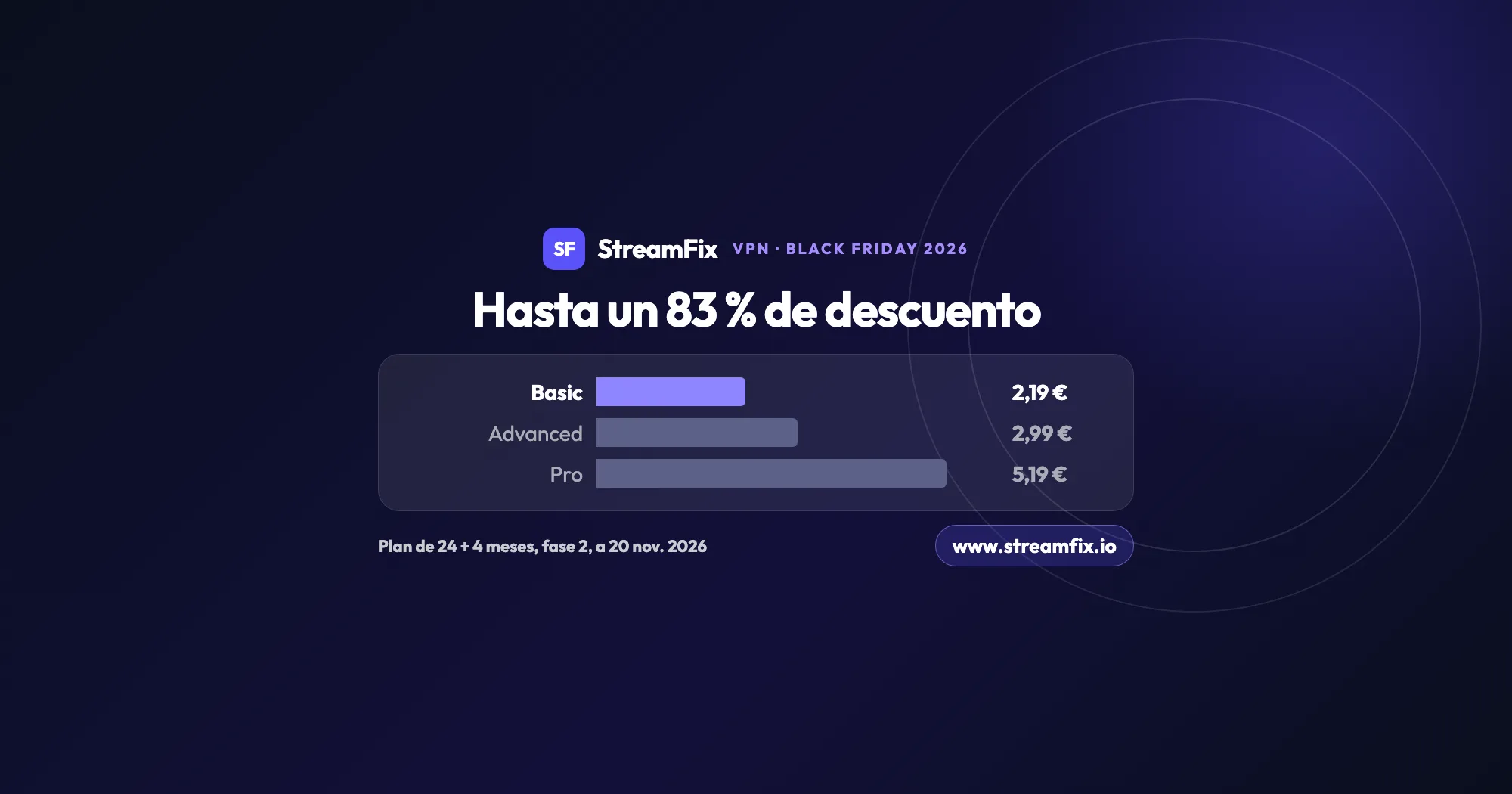
¿Basic, Advanced o Pro? Para streaming, los tres planes de ExpressVPN llevan la misma VPN. En Black Friday, el 27 de noviembre, rige la fase 2: Basic a 2,19 € al mes con un 83 % de descuento y 30 días de garantía de reembolso.
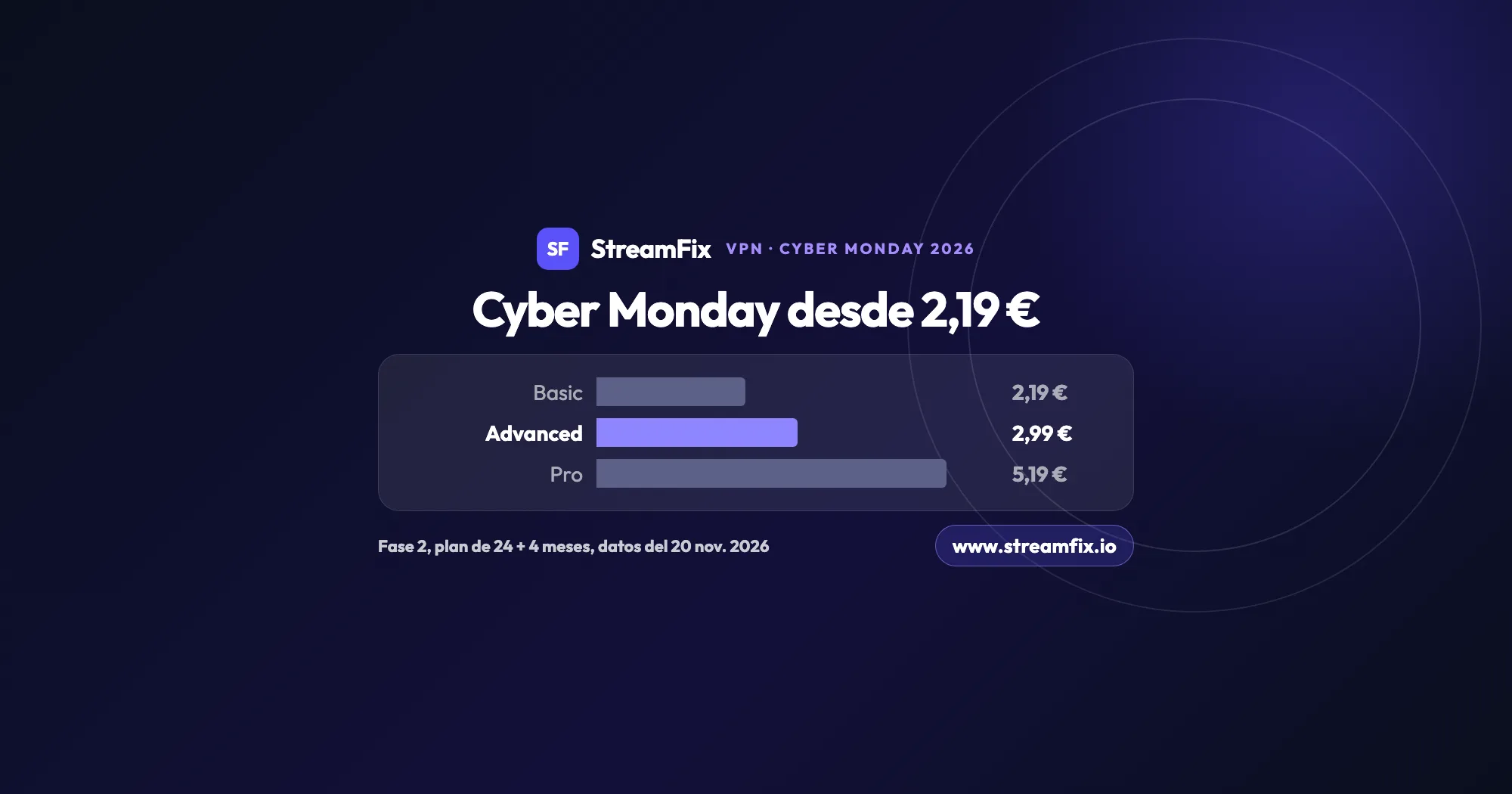
En el Cyber Monday, el 30 de noviembre de 2026, ExpressVPN está en la fase 2 de su oferta de Black Friday: Basic a 2,19 €, Advanced a 2,99 € y Pro a 5,19 € al mes. Te ayudamos a elegir el plan según los dispositivos de tu casa.
En el Cyber Monday, el 30 de noviembre de 2026, Private Internet Access (PIA) cuesta 1,39 € al mes (87 %) o 1,49 US$ en Latinoamérica (88 %). Es la fase 2 de su oferta de Black Friday, del 25 de noviembre al 2 de diciembre, con dispositivos ilimitados.