IPVanish sur Smart TV et Fire TV Stick : l’installation pas à pas en 2026
IPVanish a une application pour Fire TV Stick, Android TV, Google TV et Apple TV. Samsung, LG et Roku passent par un routeur, un ordinateur ou un stick HDMI. Voici les étapes à la télécommande pour chaque appareil.
Anna VenclikovaCommunauté et support 11 min de lecture Liens affiliésCertains liens sont affiliés. Nous pouvons toucher une commission sans surcoût pour vous, et cela n’influence jamais nos notes.
IPVanish a une application sur Fire TV et Fire TV Stick, Android TV, Google TV et Apple TV, dans l’Amazon Appstore, Google Play et l’App Store.
Samsung, LG et Roku n’ont pas d’application : un routeur, un ordinateur ou un stick sur le port HDMI les relient au VPN.
Sous Vega OS, les Fire TV Stick 4K Select (2025) et HD (2026) ont une application à part, sans QR code de connexion.
Si l’application manque dans l’Appstore de votre pays, le code Downloader 697672 l’installe sur Fire OS.
Comment installer IPVanish sur Smart TV et Fire TV Stick ? Tout dépend du système de votre téléviseur. L’application existe sur Fire TV et Fire TV Stick (Amazon Appstore), sur Android TV et Google TV (Google Play) et sur Apple TV (App Store). Les Smart TV Samsung et LG, comme Roku, n’ont pas d’application : vous passez alors par un routeur, par un ordinateur qui partage sa connexion VPN ou par un stick branché sur le port HDMI.
Un seul compte couvre un nombre illimité d’appareils. Pour savoir quel abonnement IPVanish choisir, comparez les trois formules et leurs prix.
Téléviseurs, mobiles et ordinateurs du foyer se connectent avec les mêmes identifiants. Pour le portrait complet du service, lisez notre avis IPVanish ; ici, on reste sur la télécommande, écran par écran.
Le tableau résume la méthode pour chaque appareil, d’après l’aide IPVanish et les boutiques d’applications consultées le 9 novembre 2026.
Appareil
IPVanish : application et méthode
Fire TV Stick et Fire TV (Fire OS)
Oui, Amazon Appstore (Fire TV Stick de 2e génération ou plus récent)
Fire TV Stick sous Vega OS (4K Select 2025, HD 2026)
Oui, Amazon Appstore, application Vega OS
Android TV et Google TV (dont Chromecast avec Google TV, NVIDIA SHIELD)
Oui, Google Play
Apple TV (tvOS 18+)
Oui, App Store de l’Apple TV
Samsung (Tizen)
Non : routeur ou ordinateur, ou stick sur le port HDMI
LG (webOS)
Non : routeur ou ordinateur, ou stick sur le port HDMI
Roku
Non : routeur ou partage depuis un ordinateur
Source : aide IPVanish et boutiques d’applications, 9 novembre 2026
Votre téléviseur est dans la colonne « Non » ? La section Samsung et LG plus bas détaille les trois solutions.
Installer IPVanish sur Fire TV Stick
Sur le Fire TV Stick, l’application se télécharge directement depuis l’Amazon Appstore. Il vous faut un Fire TV Stick de 2e génération ou plus récent, ou une Fire TV. Le tout premier stick (FCC ID 2ABDU-0509) ne fait pas tourner l’application ; un modèle récent règle la question.
Installation pas à pas sur Fire OS
Appuyez sur le bouton Home (la maison) de la télécommande, puis sélectionnez Find (la loupe) dans la barre de menu.
Tapez ipvanish et sélectionnez IPVanish dans les résultats.
Choisissez Get (ou Download si vous l’avez déjà téléchargée), puis Open.
Connectez-vous avec votre identifiant et votre mot de passe, ou scannez le QR code avec votre mobile.
Sélectionnez CONNECT, puis validez par OK le message du système sur la redirection du trafic. IPVanish ne surveille pas votre trafic.
Connected s’affiche en haut à gauche et le bouton devient DISCONNECT.
Ne cherchez pas l’icône de clé dans la barre du système : les appareils Amazon ne l’affichent pas. L’état Connected dans l’application suffit. Nous citons les libellés de l’aide officielle, en anglais ; selon l’Amazon Appstore, l’application existe aussi en français.
L’application Fire OS va plus loin que la simple connexion. Vous choisissez le pays et la ville, puis un serveur dans une liste avec ping et charge. Le protocole se règle sur WireGuard, IKEv2 ou OpenVPN, avec l’option Scramble pour OpenVPN. S’y ajoutent le split tunneling, la reconnexion automatique et l’ouverture automatique d’une application de streaming après la connexion. Depuis la version 4.1.16, elle affiche aussi les serveurs RAM-only. Notre guide pour installer un VPN sur Fire TV Stick compare la démarche sur Fire OS et Vega OS.
Amazon vend désormais des sticks sous Vega OS, un nouveau système basé sur Linux, et IPVanish a écrit une nouvelle application pour lui. L’aide IPVanish cite deux modèles : le Fire TV Stick 4K Select (2025) et le Fire TV Stick HD (2026). Vous l’installez depuis l’Amazon Appstore, comme sur Fire OS.
L’écran n’a pas le même aspect. Le bouton marche/arrêt au centre lance la connexion, avec la localisation choisie juste au-dessus. Avant la connexion, l’application montre votre adresse IP ; ensuite, l’IP du serveur et la durée de connexion. La loupe sert à chercher une localisation ; pour en changer, déconnectez-vous d’abord. Le choix du pays, de la ville et du serveur est là, mais pas encore le split tunneling, le changement de protocole ni le lancement au démarrage.
Sur ces deux modèles, le QR code de connexion ne s’affiche pas : gardez identifiant et mot de passe sous la main. Vous ne savez pas quel système équipe votre stick ? Regardez le modèle (4K Select 2025 ou HD 2026) ou l’application elle-même : sur Vega OS, elle ne ressemble pas aux captures du guide Fire OS.
Besoin de ces réglages avancés ? L’application Fire OS les propose.
L’application n’apparaît pas dans l’Appstore : que faire ?
Selon Amazon, l’offre d’applications varie selon le pays de votre compte Amazon. IPVanish prévoit justement l’installation manuelle (sideloading) quand l’application manque dans la boutique de votre pays. Sur Fire OS, la démarche tient en quatre étapes :
Ouvrez Settings (les paramètres) > My Fire TV > Developer Options (les options pour les développeurs) et activez Apps from Unknown Sources.
Installez l’application Downloader depuis l’Amazon Appstore, puis ouvrez-la.
Dans le champ URL, saisissez le code 697672 et validez avec Go.
Installez l’application avec Install, ouvrez-la avec OPEN et connectez-vous.
Le Fire TV Stick de 1re génération reste incompatible, même par cette voie. Sur Vega OS, l’application s’installe depuis l’Amazon Appstore.
Kill Switch : une application à part
Sur Fire TV et Android TV, le Kill Switch est une application distincte, IPVanish Kill Switch, disponible dans l’Amazon Appstore et sur Google Play. Si la connexion VPN tombe, elle bloque tout le trafic. Dans l’application IPVanish, vous la retrouvez sous Settings (la roue dentée) > Kill Switch. Elle s’adresse aux modèles plus récents que la Fire TV et le Fire TV Stick de 2e génération.
Installer le VPN sur Android TV et Google TV
Sur Android TV et Google TV, l’application vient de Google Play. Elle y a été mise à jour le 5 novembre 2026 et dépasse les 10 millions de téléchargements.
En haut de l’écran d’accueil, ouvrez Search et tapez ipvanish.
Sélectionnez INSTALL, puis OPEN.
Connectez-vous avec identifiant et mot de passe, ou par QR code depuis votre téléphone.
Sélectionnez CONNECT, puis OK : Connected confirme la connexion.
L’application ne fonctionne correctement que sur un appareil équipé d’un « vrai » Android TV. Les box bon marché sous Android mobile se reconnaissent à leurs défauts d’affichage ; installez-y plutôt l’application mobile IPVanish.
Sur NVIDIA SHIELD, passez par Apps > Get more apps > Search. Le Chromecast avec Google TV (4e génération, blanc) installe l’application depuis Google Play. Les Chromecast plus anciens ne se connectent pas seuls à un VPN : il leur faut un routeur ou le partage de connexion d’un ordinateur.
IPVanish fonctionne-t-il sur Apple TV ?
Oui, avec une application dédiée que vous installez directement depuis l’App Store de l’Apple TV, sans autre appareil. L’App Store demande aujourd’hui tvOS 18.0 ou plus récent. Selon l’aide IPVanish, l’Apple TV HD (2015) et toutes les Apple TV 4K (2017, 2021, 2022) sont compatibles.
Avant la première connexion, retirez tout DNS personnalisé des réglages de l’Apple TV.
Ouvrez l’App Store, sélectionnez la loupe et tapez IPVanish.
Téléchargez l’application, puis choisissez Open.
Sélectionnez Get Started pour accepter la politique de confidentialité, puis connectez-vous.
Choisissez Allow pour ajouter le profil VPN.
Sélectionnez Connect (Optimal Location). L’écran passe à Connected, avec la nouvelle localisation et la nouvelle adresse IP.
La connexion ne s’établit pas ? Dans les réglages de l’application, choisissez le protocole IKEv2 et activez Connect by IP address. Sinon, essayez OpenVPN à la place de WireGuard, le protocole par défaut.
IPVanish sur Smart TV Samsung et LG : comment faire sans application ?
Samsung (Tizen) et LG (webOS) n’ont ni application ni guide IPVanish, et Roku n’a pas d’application. Trois solutions les relient quand même au VPN.
Passer par un routeur VPN
Un routeur configuré avec IPVanish protège chaque appareil du foyer, Samsung, LG et Roku compris. IPVanish prend en charge, en « best effort », les routeurs ASUS RT (ASUSWRT, ASUSWRT-Merlin) et DD-WRT, et publie aussi des guides pour OpenWRT.
Pour WireGuard, ouvrez votre compte sur my.ipvanish.com, rubrique WireGuard, choisissez une localisation et cliquez sur GENERATE : un fichier de configuration se télécharge. Importez-le dans le routeur (AsusWRT à partir du firmware 3.0.0.4.388.23000, OpenWRT, DD-WRT v3). Pour OpenVPN, les guides couvrent ASUSWRT, ASUSWRT-Merlin, OpenWRT et DD-WRT. Vous préférez un routeur prêt à l’emploi ? Le partenaire FlashRouters en vend avec IPVanish préinstallé. Pour choisir le modèle, lisez notre guide du VPN sur routeur pour la box et la TV.
Partager la connexion VPN d’un ordinateur
Sans routeur compatible, un ordinateur connecté à IPVanish peut partager sa connexion VPN. IPVanish publie des guides pour Windows (Internet Connection Sharing, ou ICS, par câble Ethernet) et pour Mac (Partage Internet). Windows sait aussi partager la connexion en Wi-Fi, avec le point d’accès mobile de ses paramètres. Selon IPVanish, Roku se connecte au VPN de cette façon ou par le routeur.
Brancher un stick sur le port HDMI
Pour une Smart TV Samsung ou LG, il reste le stick : un Fire TV Stick ou un Chromecast avec Google TV, avec l’application IPVanish, sur un port HDMI libre. Le téléviseur affiche l’interface du stick, et c’est le stick qui se connecte au VPN. Notre guide du VPN sur TV Samsung, LG et Android TV détaille chaque marque.
Pourquoi un stick avec VPN est plus lent, et ce qu’on ignore souvent
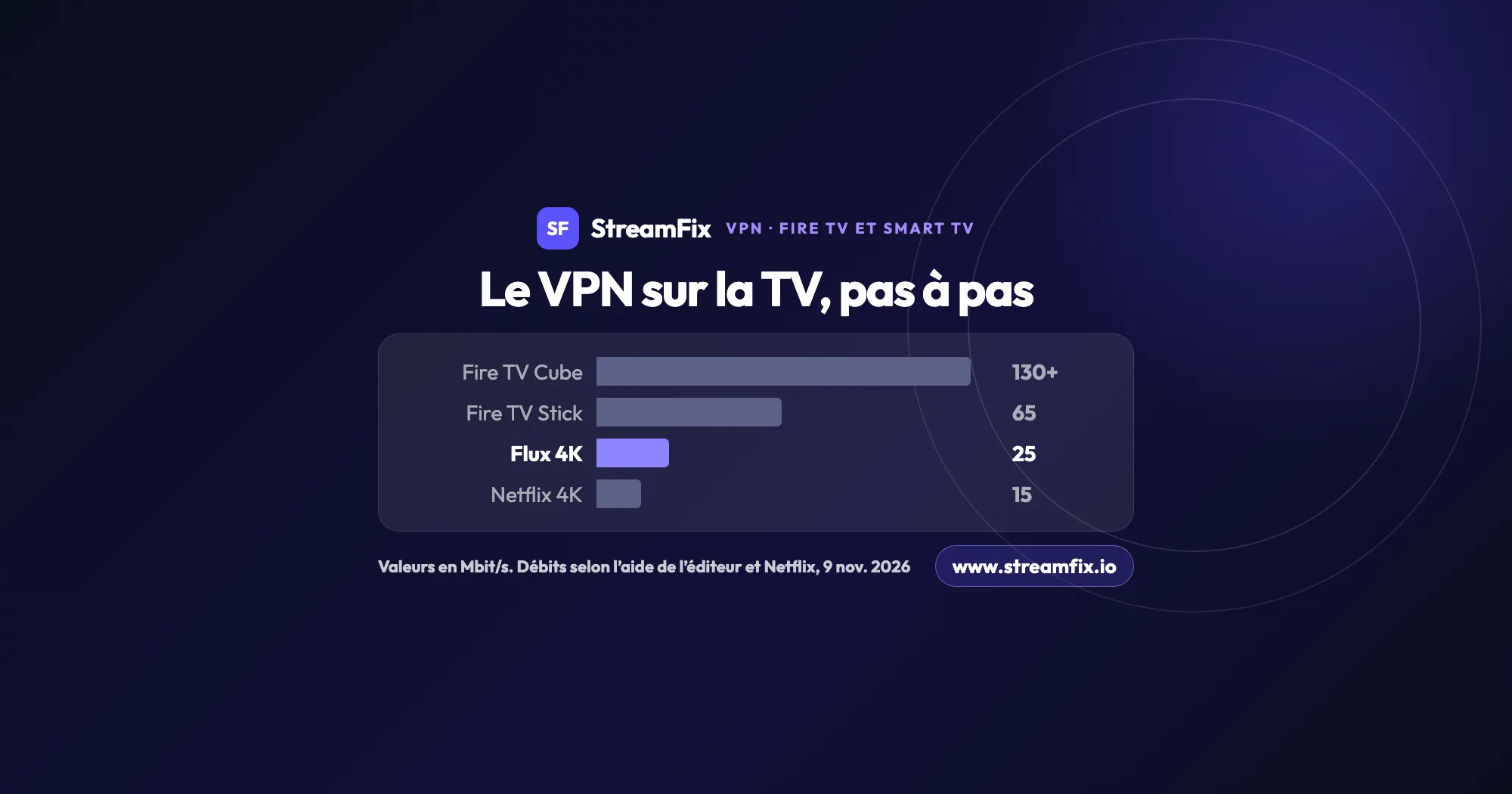
Sur un Fire TV Stick, c’est le processeur du stick qui chiffre le trafic. IPVanish indique donc en général un débit maximal de 30 à 65 Mbit/s avec le VPN, contre plus de 130 Mbit/s sur le Fire TV Cube. Ça suffit pour la 4K : un flux 4K consomme environ 25 Mbit/s selon IPVanish, et Netflix recommande 15 Mbit/s pour la 4K. Pour choisir le bon serveur, lisez notre article sur les réglages IPVanish pour Netflix.
Débit et besoin pour la 4K, Mbit/s
Fire TV Cube avec VPN130
Fire TV Stick avec VPN, plafond65
Flux 4K selon IPVanish25
Netflix pour la 4K15
Afficher sous forme de tableau
Débit et besoin pour la 4K, Mbit/s
Mbit/s
Fire TV Cube avec VPN
130
Fire TV Stick avec VPN, plafond
65
Flux 4K selon IPVanish
25
Netflix pour la 4K
15
Source : IPVanish et Netflix, 9 novembre 2026
Source : IPVanish et Netflix, 9 novembre 2026
IPVanish conseille aussi de garder de 500 Mo à 1 Go d’espace libre. Pour un nouvel achat, il recommande le Fire TV Stick HD (2026) pour un téléviseur Full HD, et le Fire TV Stick 4K Plus (2025) ou 4K Select (2025) pour la 4K.
Amazon a activé les VPN sur Vega OS le 28 novembre 2025, et IPVanish était dans l’Appstore dès le premier jour, avec une application Vega OS qui tourne sur WireGuard. Sur Fire OS, l’histoire est plus ancienne : l’application figure dans l’Amazon Appstore depuis le 10 juin 2017 et cumule plus de 93 000 évaluations. IPVanish, dont le siège est à New York, appartient au groupe Ziff Davis.
Selon les données StreamFix, IPVanish atteint en moyenne 837 Mbit/s sur un serveur local et 779 Mbit/s sur un serveur éloigné, et débloque de façon fiable Netflix, Disney+ et HBO Max. Le détail figure dans la partie vitesse de notre avis IPVanish, et notre guide VPN pour Netflix couvre la plateforme. Pour comparer, deux duels : IPVanish vs NordVPN et IPVanish vs Surfshark.
Astuces pour piloter le VPN à la télécommande
Serveur le plus rapide : Locations, la loupe, la ville la plus proche, VIEW SERVERS, puis le serveur au ping le plus bas (en ms).
Application Shortcuts : un raccourci associe une localisation favorite à votre application de streaming préférée. Une pression sur la télécommande connecte le VPN et lance l’application. Vous ne le voyez pas sur l’écran d’accueil ? Activez-le dans les réglages. Valable sur Fire TV et Android TV.
Lancement au démarrage (Fire OS) : le VPN se connecte quand le stick s’allume, ce qui peut prendre 5 minutes ou plus à cause des limites de Fire OS.
Kill Switch : l’application dédiée coupe le trafic si le VPN décroche.
Un seul compte IPVanish équipe toutes les télévisions, tous les mobiles et ordinateurs de votre foyer, sans limite d’appareils, avec 3 650+ serveurs dans 91+ pays. Les forfaits annuel et de deux ans sont couverts par une garantie de remboursement de 30 jours, de quoi installer l’application sur chaque écran. Notre guide de l’essai gratuit IPVanish explique aussi comment vous faire rembourser. Pour l’évaluation globale du service, rendez-vous au verdict de notre avis IPVanish.
Oui. L’application s’installe depuis l’Amazon Appstore sur la Fire TV et sur le Fire TV Stick de 2e génération ou plus récent. Les Fire TV Stick 4K Select (2025) et HD (2026), sous Vega OS, ont leur propre application, avec connexion par identifiant et mot de passe.
Pas directement : IPVanish ne propose ni application ni guide pour webOS. Passez par un routeur configuré avec IPVanish, par le partage de connexion d’un ordinateur, ou branchez un Fire TV Stick ou un Chromecast avec Google TV sur le port HDMI.
Non, il n’y a pas d’application pour Tizen. Les solutions restent le routeur, l’ordinateur qui partage sa connexion VPN ou un stick avec l’application sur le port HDMI. Comme le nombre d’appareils est illimité, le même compte couvre ce stick et vos autres écrans.
Oui, l’application s’installe directement depuis l’App Store de l’Apple TV. L’App Store demande tvOS 18.0 ou plus récent, et l’aide IPVanish cite l’Apple TV HD (2015) et toutes les Apple TV 4K comme compatibles.
Oui, via Google Play, comme sur Android TV. Le Chromecast avec Google TV (4e génération, blanc) installe l’application ; les Chromecast plus anciens passent par un routeur ou par le partage de connexion d’un ordinateur.
Roku ne se connecte pas seul à un VPN et n’a pas d’application IPVanish. Selon IPVanish, il passe par un routeur (par exemple DD-WRT ou Tomato) ou par un ordinateur qui partage sa connexion IPVanish.
Le code est 697672, à saisir dans le champ URL de l’application Downloader sur Fire OS. Activez d’abord Apps from Unknown Sources dans Settings > My Fire TV > Developer Options. Le Fire TV Stick de 1re génération reste incompatible.
Basic, Advanced ou Pro pour le Black Friday ? Les trois formules d’ExpressVPN ont le même VPN, seuls les appareils et les services changent. Le 27 novembre 2026, Basic coûte 2,19 € par mois avec 83 % de réduction.
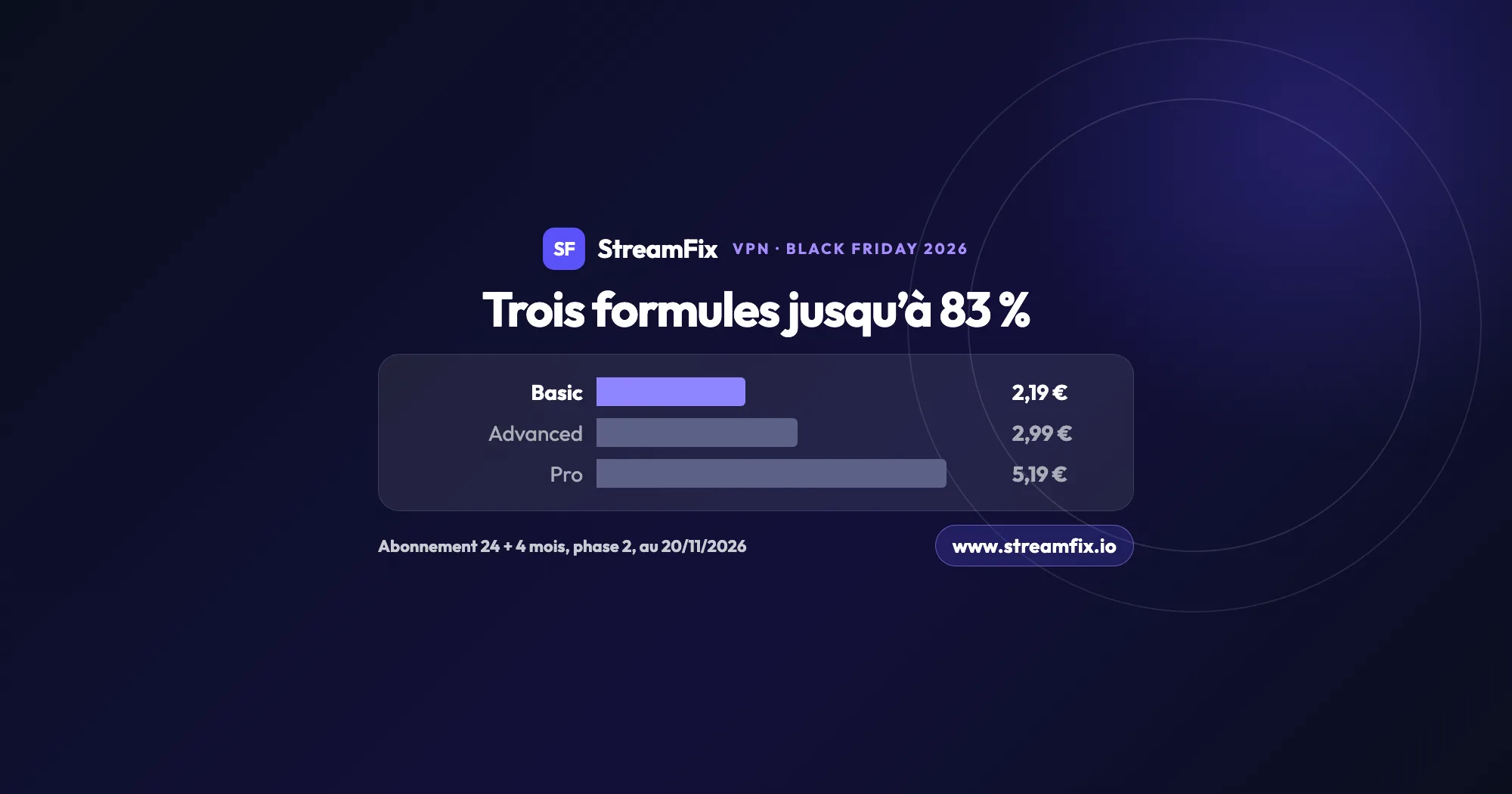
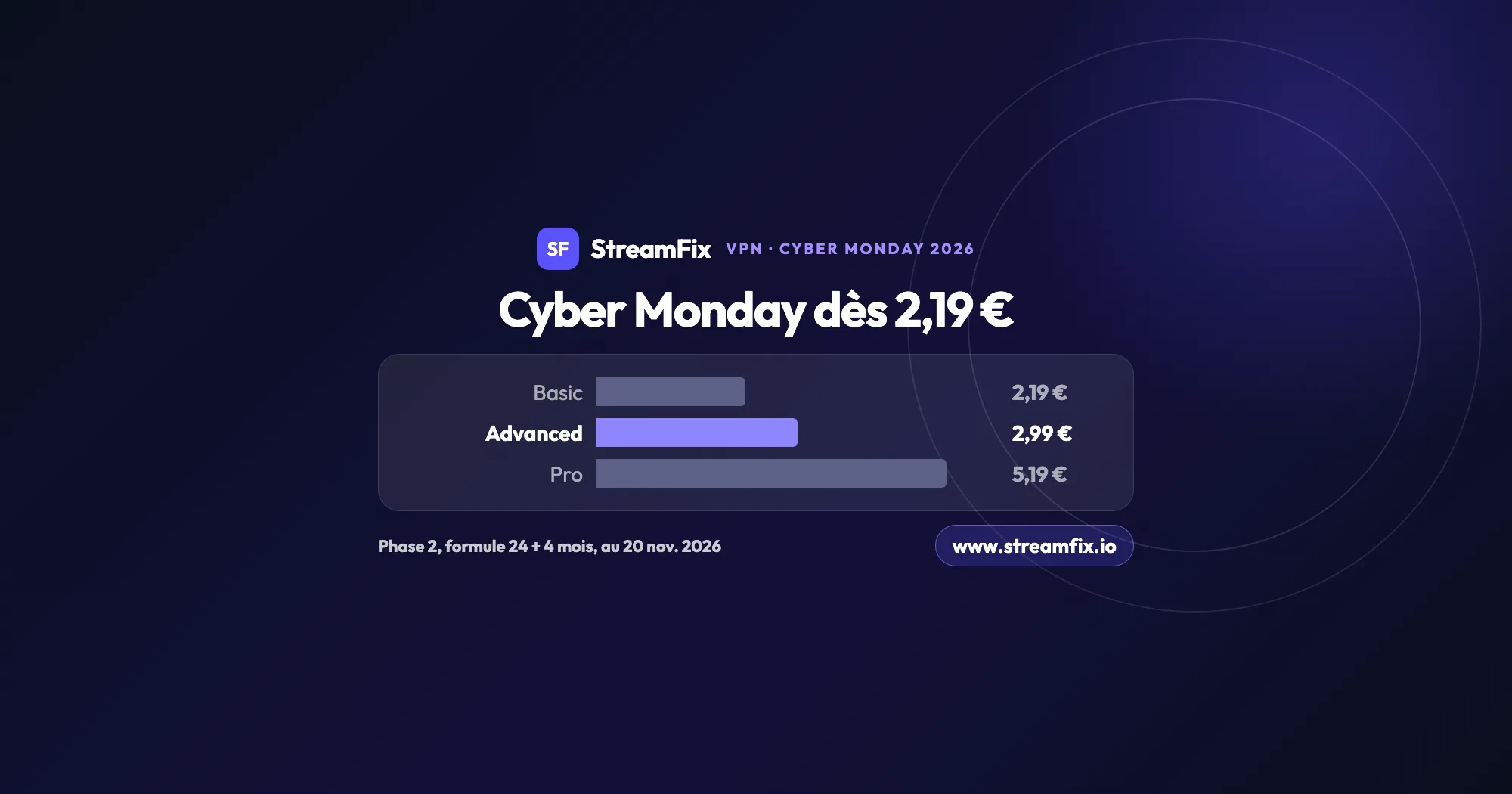
Pour le Cyber Monday du 30 novembre 2026, ExpressVPN est en phase 2 de son offre Black Friday : Basic à 2,19 € par mois, Advanced à 2,99 € et Pro à 5,19 €. Voici combien d’appareils couvre chaque forfait et lequel suffit pour toute la famille.
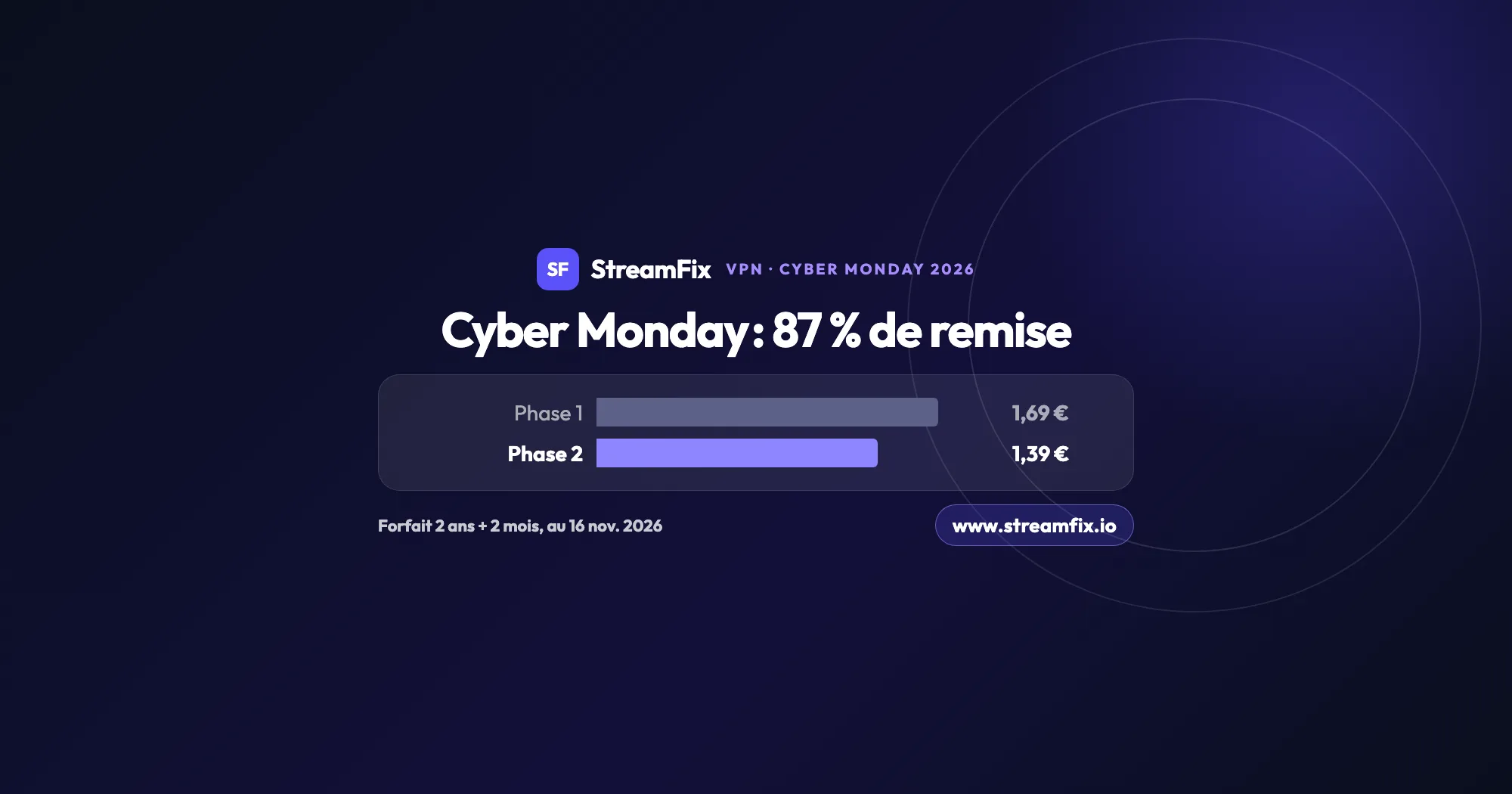
Combien coûte PIA le jour du Cyber Monday ? Le 30 novembre 2026, le forfait 2 ans + 2 mois revient à 1,39 € par mois avec 87 % de réduction. Un seul abonnement couvre tous les appareils de la maison, avec 30 jours pour être remboursé.