Surfshark nefunguje? Řešení, když se nepřipojí, zpomalí nebo vypadává
Surfshark se nepřipojí, zpomalí nebo vypadává? Většinu potíží spravíte do minuty jiným serverem, jiným protokolem nebo aktualizací aplikace. Přidáváme kontrolní seznam, tabulku příznaků a postupy pro televizi, Fire TV i streamování.
Petr VenclikZakladatel a hlavní analytik 8 min čtení Partnerské odkazyNěkteré odkazy jsou partnerské. Můžeme z nich získat provizi, cena se pro vás nemění a na hodnocení to nemá vliv.
Surfshark nefunguje? Většinu potíží spraví tři kroky do minuty: jiná země nebo server, jiný protokol v „Settings“ > „VPN Settings“ > „Protocol“ a aktualizace aplikace.
Připojeno, ale bez internetu po výpadku? To je Kill Switch, který vás chrání. Stačí se znovu připojit.
Pokles rychlosti o 20 až 30 % je s VPN normální, pomůže bližší server a jiný protokol.
Nepomohlo nic? Live chat běží 24/7, napište zařízení, verzi aplikace a co jste zkusili.
Když Surfshark nefunguje, většinu potíží spravíte do minuty třemi kroky. Po každém z nich zkuste připojení znovu.
Vyberte jinou zemi nebo server ručně. Pokud jste použili „Quick connect“ (rychlé připojení), zvolte zemi sami.
Změňte protokol. V aplikaci otevřete „Settings“ > „VPN Settings“ > „Protocol“ a vyzkoušejte WireGuard, OpenVPN UDP i OpenVPN TCP.
Aktualizujte aplikaci. Když aktualizace nestačí, aplikaci odinstalujte a nainstalujte znovu.
Za potíží většinou stojí síť, jiná aplikace v zařízení, vzdálený server nebo starší verze aplikace. Surfshark má na každou z těch situací jednoduchý přepínač a níže najdete, který kdy použít. Funkce a celkový obraz služby shrnuje naše recenze Surfsharku.
Surfshark nefunguje? Kontrolní seznam na dvě minuty
Než začnete řešit konkrétní příznak, projděte těchto sedm bodů. Často potíž zmizí dřív, než dojdete na konec.
Internet bez VPN funguje: odpojte se a otevřete libovolný web.
Aplikace Surfshark je v nejnovější verzi.
Jiná VPN aplikace je vypnutá, ideálně odinstalovaná.
Surfshark je v antiviru na seznamu výjimek.
IPv6 je vypnuté (na iPhonu to jde jen v routeru nebo přes poskytovatele internetu).
Zkusili jste jinou síť, třeba mobilní data nebo hotspot z telefonu.
Zařízení jste restartovali: vypněte ho, asi 30 sekund počkejte a znovu zapněte.
Když nejde internet ani bez VPN, hledejte příčinu v síti nebo u poskytovatele. Ve všech ostatních případech pokračujte tabulkou.
Příznak, příčina a řešení za minutu
Najděte řádek, který odpovídá tomu, co vidíte na obrazovce.
Příznak
Nejpravděpodobnější příčina
Řešení za minutu
Visí na „Connecting“
Server nebo protokol
Jiná země, jiný protokol
Připojeno, bez internetu
Protokol, antivirus, IPv6
Jiný protokol, výjimka
Televize bez internetu
Starý Smart DNS v TV
DNS na automaticky
Pomalé připojení
Vzdálený nebo vytížený server
Bližší server, jiný protokol
Spojení vypadává
Údržba serveru, jiná aplikace
Jiný server, restart
Služba hlásí VPN
Blokovaná IP adresa
Jiný server ve stejné zemi
Web se nenačte
CleanWeb
CleanWeb na zkoušku vypnout
Zdroj: nápověda Surfsharku, 9. 11. 2026
Většinu řádků vyřešíte přímo v aplikaci několika klepnutími. Kdo Surfshark teprve zvažuje, má 30 dní na vyzkoušení se zárukou vrácení peněz a jeden účet pokryje neomezený počet zařízení.
Každý příznak má svůj nejrychlejší postup. Začněte prvním bodem a pokračujte, dokud připojení znovu nepojede.
Surfshark se nepřipojí a visí na „Connecting“
Aplikace se zasekne na „Connecting“ nebo ukáže „Connection failed“ či „Unable to connect“? Připojte se ručně k jiné zemi: když nejde Detroit, zkuste Berlín.
Quick connect proti ručnímu výběru. Ručně vybraná země jde a Quick connect ne? Pak šlo o server. Když nejde nic, je příčina v aplikaci nebo v zařízení.
Všechny protokoly. V „Settings“ > „VPN Settings“ > „Protocol“ postupně zkuste WireGuard, OpenVPN UDP a OpenVPN TCP.
Antivirus a jiné VPN. Přidejte Surfshark do výjimek antiviru a jiné VPN aplikace odinstalujte.
Aktualizace a reinstalace. Aplikaci aktualizujte, případně přeinstalujte. Na Androidu zkuste místo .APK z webu verzi z Google Play, nebo naopak.
IPv6 a DNS. Vypněte IPv6. Na Androidu a iOS nastavte vlastní DNS.
Připojeno, ale nejde internet
Aplikace hlásí připojení, ale stránky se nenačtou? Připojte se k jiné lokalitě, protože vybraný server může mít potíže nebo být přetížený.
Když to nepomůže, změňte protokol: některé sítě a poskytovatelé určité protokoly blokují. Dál přidejte Surfshark do výjimek antiviru, vypněte jiné VPN a systémové blokovače reklam, vypněte IPv6, aktualizujte aplikaci a zařízení restartujte.
Internet zmizel ve chvíli, kdy spojení spadlo? To vás chrání Kill Switch. Při výpadku VPN schválně odpojí internet, dokud se znovu nepřipojíte k serveru Surfsharku, takže stačí se k němu zase připojit. Zapnete ho nebo vypnete v „Settings“ > „VPN settings“.
Televize po konci Smart DNS nejde na internet
Televize přestala chodit na internet? Nejspíš v ní zůstal nastavený Smart DNS. Surfshark tuto funkci ukončil 2. února 2026 a starou adresu je potřeba z televize ručně odstranit.
Stránky a videa se načítají pomaleji? Připojte se k serveru blízko své skutečné polohy, i když jste dřív zvolili nejrychlejší server.
Podle Surfsharku je pokles rychlosti o 20 až 30 % s VPN normální. Výsledek ovlivňuje vzdálenost k serveru, počet lidí na něm, protokol a skutečná rychlost vašeho internetu. Limity rychlosti ani dat Surfshark nemá.
Na Windows zvolte protokol WireGuard.
Na Androidu a iPhonu zkuste OpenVPN (UDP), potom WireGuard. Na Androidu zapněte „small packets“.
Vypněte úsporu baterie (Android) nebo režim nízké spotřeby (iPhone).
Na zkoušku vypněte antivirus, P2P klienty a jiné VPN. Pak zařízení restartujte a porovnejte Wi-Fi s mobilními daty.
Rezerva je velká. Podle dat StreamFixu dosáhl Surfshark 921 Mb/s na místním serveru a 733 Mb/s na vzdáleném serveru na jiném kontinentu, s odezvou 14 ms. Čísla rozebírá rychlost Surfsharku v recenzi, postup měření vysvětluje metodika StreamFixu.
VPN se opakovaně odpojuje? Vyzkoušejte postupně všechny protokoly a připojte se k jinému serveru, protože ten současný může mít údržbu.
Na zkoušku vypněte antivirus a jiné VPN aplikace.
Zkuste jinou síť nebo hotspot z mobilu.
Aplikaci přeinstalujte a zařízení restartujte. Restart uvolní Kill Switch nebo ochranu proti únikům, když se zasekly.
V routeru vypněte rodičovskou kontrolu nebo „Safe DNS“ od poskytovatele. Vypněte také IPv6.
Streamovací služba hlásí VPN
Služba napíše, že používáte VPN, nebo se obsah nenačte? Úplně zavřete aplikaci nebo prohlížeč, připojte se k jinému městu nebo serveru ve stejné zemi a službu otevřete znovu.
Funguje to proto, že služby blokují jednotlivé IP adresy a nové připojení vám dá novou. Když nepomůže ani to:
Na webu Surfsharku spusťte test úniku DNS a v aplikaci ověřte stav „Connected and safe“.
Vymažte mezipaměť (na iPhonu aplikaci služby přeinstalujte).
Na mobilu vypněte polohu (GPS).
Otevřete službu v anonymním okně nebo v prohlížeči místo aplikace.
Aplikace na Fire TV se nepřipojí? Přepněte protokol na OpenVPN (TCP) a teprve potom zkoušejte ostatní. Když potíž trvá, přeinstalujte aplikaci z Amazon Appstore a v „Settings“ úplně dole použijte „Send diagnostics“, čímž pomůžete vývojářům.
Na Android TV aplikaci aktualizujte nebo přeinstalujte, v „Settings“ > „Protocol“ vyzkoušejte všechny protokoly a zkuste jiné servery. Pak vypněte jiné VPN a televizi restartujte. Instalaci krok za krokem ukazuje návod VPN na Fire TV Stick.
Co vás na připojení VPN možná překvapí
IPv6 se vyplatí vypnout. Surfshark IPv6 zatím nepoužívá a zapnuté IPv6 podle jeho nápovědy může připojení rušit, proto ho doporučuje vypnout. Na iPhonu to v telefonu nenastavíte, jen v routeru nebo přes poskytovatele internetu.
VPN umí připojení i zrychlit. Data jdou zašifrovaná přes server a zpět, proto je pokles o 20 až 30 % normální. Když ale poskytovatel internetu škrtí rychlost, třeba při streamování, může s VPN připojení naopak zrychlit. Jak VPN funguje a co při sledování zvládne, vysvětluje článek co je VPN na streamování.
Nová IP adresa je často celé řešení. Streamovací služby blokují jednotlivé IP adresy, takže nové připojení ve stejné zemi obvykle stačí. V aplikaci pro Windows to obstará tlačítko „Refresh“ (zatím beta, jen s WireGuardem): přepojí vás na jiný server ve stejné zemi. U lokalit navíc uvidíte barevný ukazatel kvality „Performance Indicator“ (beta). Zelená znamená nejlepší, žlutá průměr, červená slabší.
A k protokolům: s OpenVPN se u Surfsharku připojujete na maskované (obfuskované) servery. UDP je rychlejší a hodí se na streamování, TCP je stabilnější, ale může být pomalejší.
Chcete si přepínače vyzkoušet na vlastním zařízení? Surfshark otevřete tady:
Prošli jste kroky a připojení pořád nejede? Napište na live chat, který běží nonstop (24/7) a odpovídá nejrychleji. Druhou možností je e-mail.
Do zprávy rovnou uveďte:
popis problému a co přesně vidíte,
zařízení a systém (např. Windows 11, iOS),
verzi aplikace,
co jste už zkusili.
Podpora se pak nemusí doptávat a jde rovnou k řešení. Zkušenosti s chatem a e-mailem shrnuje recenze v části jak funguje podpora Surfsharku. Přes stejný chat požádáte i o vrácení peněz v rámci 30denní záruky.
Většinu potíží se Surfsharkem spravíte do minuty jiným serverem, jiným protokolem nebo aktualizací. Se 4 500+ servery ve 100 zemích máte vždy kam přepnout, aplikaci nainstalujete na libovolný počet zařízení a 30denní záruka vrácení peněz vám dá čas vše v klidu vyzkoušet. Podle recenze StreamFixu Surfshark zvládl 29 z 32 sledovaných streamovacích platforem.
Nejčastěji kvůli síti, jiné aplikaci v zařízení (antivirus, jiná VPN), vzdálenému serveru nebo starší verzi aplikace. Ve většině případů pomůže připojit se k jiné zemi, změnit protokol a aplikaci aktualizovat. Po každém kroku zkuste připojení znovu.
Když aplikace visí na „Connecting“, zkuste ručně jinou zemi a jiný protokol v „Settings“ > „VPN Settings“ > „Protocol“. Pomůže i výjimka v antiviru, vypnutí jiných VPN a vypnutí IPv6. Většinou je hotovo do minuty.
Pokles o 20 až 30 % je s VPN normální, protože data se šifrují a jdou přes server. Vyberte server blízko své skutečné polohy a zkuste jiný protokol, na Windows WireGuard. Limity rychlosti ani dat Surfshark nemá.
Připojte se k jiné lokalitě a změňte protokol, protože vybraný server může být přetížený nebo síť některý protokol blokuje. Pokud internet zmizel po výpadku VPN, zasáhl Kill Switch a stačí se znovu připojit. Kdo chce chránit celou domácnost včetně konzolí, najde postup v návodu VPN na routeru pro TV a konzole.
Nejrychleji přes live chat, který běží 24/7, případně e-mailem. Do zprávy napište popis problému, zařízení a systém, verzi aplikace a co jste už zkusili.
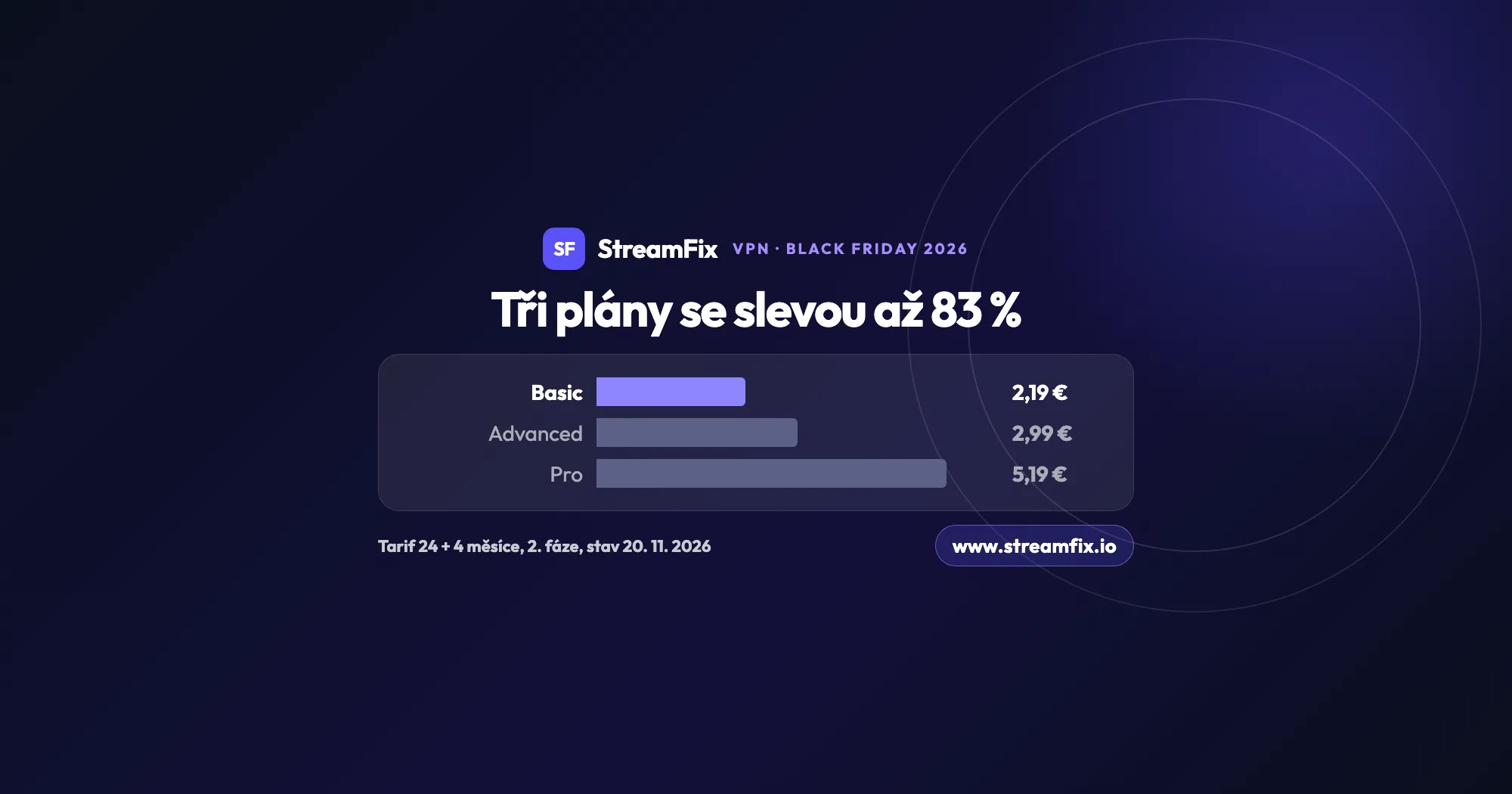
Basic, Advanced, nebo Pro? Na streamování mají všechny tři plány ExpressVPN stejnou VPN. Na Black Friday 27. 11. 2026 vyjde Basic na 2,19 € měsíčně se slevou 83 %. Ukážeme ceny obou fází a poradíme, kdy koupit.
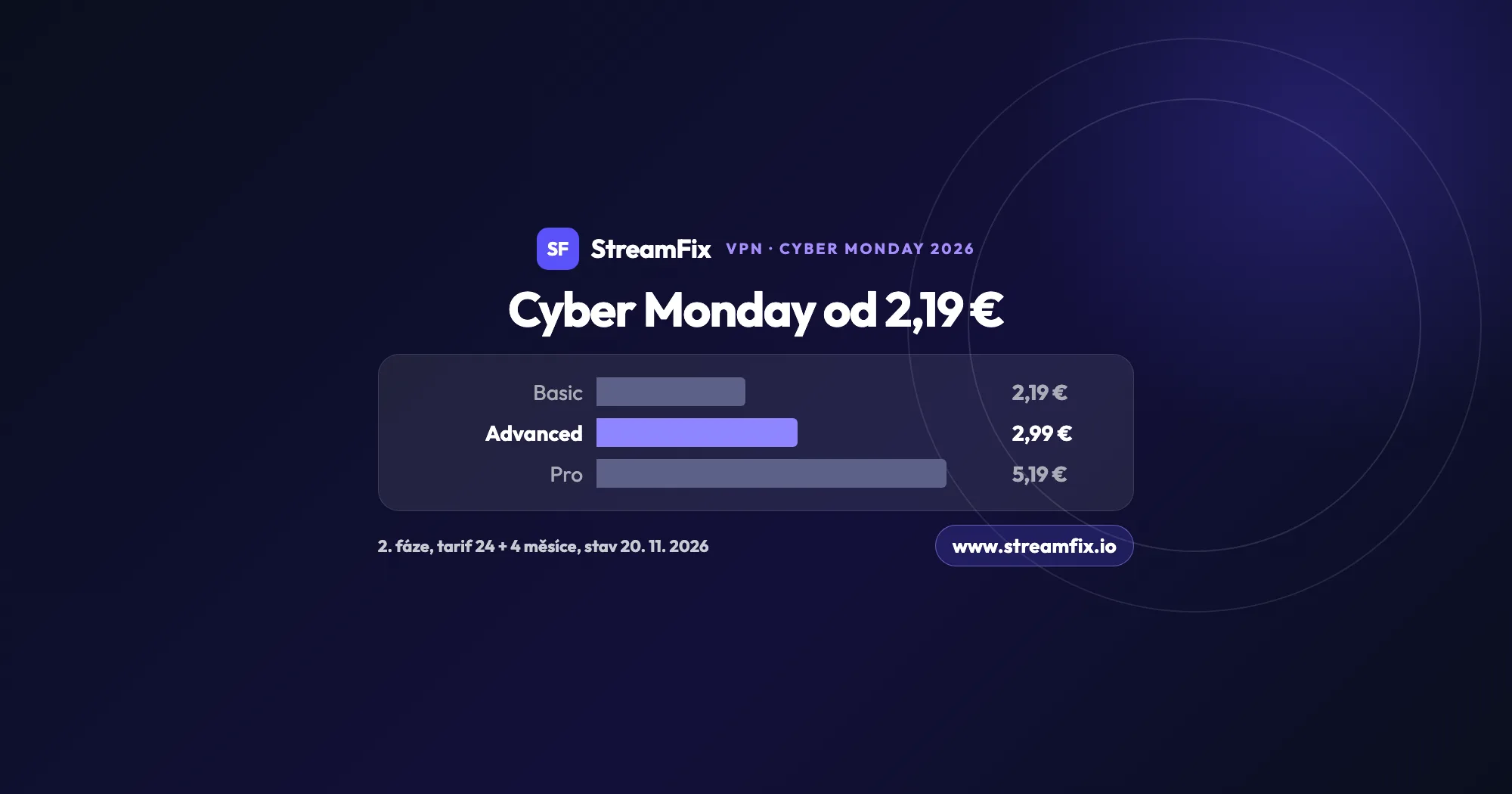
Na Cyber Monday 30. listopadu 2026 platí u ExpressVPN 2. fáze Black Friday akce. Basic stojí 2,19 € měsíčně se slevou 83 %, Advanced 2,99 € a Pro 5,19 €. Poradíme, který plán vybrat a kolik zařízení v rodině pokryje.
Na Cyber Monday 30. listopadu 2026 stojí Private Internet Access (PIA) 1,39 € měsíčně se slevou 87 %. Ukážeme, kdy koupit, co obnáší tarif 2 roky + 2 měsíce a jak jedno předplatné pokryje všechna zařízení v rodině.