IPVanish en Fire TV Stick y Smart TV: cómo instalarlo paso a paso (2026)
IPVanish tiene app para Fire TV Stick, Android TV, Google TV y Apple TV; en Samsung, LG y Roku entra por el router o el ordenador. Aquí tienes los pasos para cada tele, con los botones exactos del mando.
Anna VenclikovaComunidad y soporte 11 min de lectura Enlaces de afiliadoAlgunos enlaces son de afiliado. Podemos recibir una comisión sin coste extra para ti y nunca influye en nuestras valoraciones.
IPVanish tiene app para Fire TV y Fire TV Stick, Android TV, Google TV y Apple TV; en Samsung, LG y Roku no hay app.
En Fire TV Stick hace falta la 2.ª generación o posterior; el 4K Select (2025) y el HD (2026) usan una app nueva para Vega OS.
Para Samsung, LG y Roku, la vía es un router con IPVanish, compartir la VPN desde el ordenador o un stick en el HDMI.
Una cuenta cubre todos los dispositivos de tu casa, sin límite, y si la app no está en tu Appstore, el código de Downloader es 697672.
¿Cómo se usa IPVanish en Fire TV Stick y Smart TV? Depende de la tele. IPVanish tiene app propia para Fire TV y Fire TV Stick (Amazon Appstore), Android TV y Google TV (Google Play) y Apple TV (App Store). En Samsung, LG y Roku no hay app, así que la VPN llega por el router, por el ordenador o con un stick conectado al HDMI.
Abajo tienes los pasos de cada plataforma con los botones exactos; la app de Fire TV no está en español, así que verás los menús en inglés. Si antes quieres una visión completa del servicio, lee nuestra reseña de IPVanish.
Enlace de afiliado. No influye en nuestra valoración.
¿En qué televisores hay app y en cuáles no?
Busca tu televisor en la columna izquierda y ve a su apartado.
Dispositivo
IPVanish: app y cómo instalarla
Fire TV Stick y Fire TV (Fire OS)
Sí, Amazon Appstore
Fire TV Stick con Vega OS (4K Select 2025, HD 2026)
Sí, Amazon Appstore, app propia para Vega OS
Android TV y Google TV (incluidos Chromecast con Google TV y NVIDIA SHIELD)
Sí, Google Play
Apple TV (tvOS 18+)
Sí, App Store en la propia Apple TV
Samsung (Tizen)
No, router u ordenador, o un stick en el HDMI
LG (webOS)
No, router u ordenador, o un stick en el HDMI
Roku
No, router u ordenador
Fuente: ayuda de IPVanish y tiendas de apps, 9 de noviembre de 2026
Cómo instalar IPVanish en Fire TV Stick
Necesitas un Fire TV Stick de 2.ª generación o posterior, o un Fire TV. La app no funciona en el Fire TV Stick de 1.ª generación (FCC ID 2ABDU-0509); si tienes ese, pásate a un stick más nuevo.
Instalación paso a paso en Fire OS
Pulsa el botón Home del mando y entra en Find, el icono de la lupa en la barra del centro de la pantalla.
Escribe ipvanish con el teclado en pantalla y elige IPVanish en la lista.
Abre la ficha de la app y pulsa Get (o Download, si ya la descargaste antes). Cuando termine, pulsa Open.
Inicia sesión con tu usuario y contraseña, o escanea el código QR con el móvil.
En la pantalla principal pulsa CONNECT y acepta con OK el aviso del sistema. Fire OS lo muestra con cualquier app que desvía la conexión; IPVanish no vigila tu tráfico.
Arriba a la izquierda aparece Connected y el botón verde cambia a DISCONNECT.
En los dispositivos de Amazon no aparece el icono de la llave arriba. Con la VPN activa, vuelve al inicio: todas tus apps irán por la VPN.
La app para Fire OS es la más completa. Eliges país y ciudad entre 3.650+ servidores en 150+ ubicaciones, ves cada servidor con su ping y su carga, y cambias entre WireGuard, IKEv2 y OpenVPN, con Scramble para camuflar el tráfico de OpenVPN. También trae split tunneling, reconexión automática y apertura automática de tu app de streaming al conectar. Desde la versión 4.1.16 muestra además los servidores RAM-only.
Amazon ya vende sticks con Vega OS, un sistema nuevo basado en Linux, e IPVanish escribió una app nueva para él. Según su ayuda, la usan el Fire TV Stick 4K Select (2025) y el Fire TV Stick HD (2026). Lo notarás por el modelo y porque la app se ve distinta de la de Fire OS.
Se instala igual, desde la Amazon Appstore, pero cambia la pantalla principal: un botón de encendido en el centro conecta y desconecta, y encima ves la ubicación elegida. Antes de conectar muestra tu IP; después, la IP del servidor y el tiempo que llevas conectado. La lupa busca ubicaciones, y para cambiar de una a otra primero te desconectas.
En estos dos modelos no aparece el código QR para iniciar sesión, así que ten a mano tu usuario y tu contraseña. La app de Vega OS ofrece país, ciudad y servidor; el split tunneling, el cambio de protocolo y el inicio automático con el sistema por ahora están en la app de Fire OS.
¿No encuentras la app en la Appstore de tu país?
Amazon indica que la oferta de apps varía según el país de tu cuenta de Amazon, e IPVanish ofrece la instalación manual (sideloading) justo para cuando la app no está en la tienda de tu país. En un Fire TV con Fire OS se hace así:
Ve a Settings > My Fire TV > Developer Options y activa Apps from Unknown Sources. Si el menú sale en otro idioma, busca sus equivalentes.
Instala la app Downloader desde la Amazon Appstore.
Abre Downloader, escribe el código 697672 en el campo de URL y deja que descargue e instale IPVanish.
El Fire TV Stick de 1.ª generación tampoco funciona por esta vía. En los sticks con Vega OS, la app se instala desde la Amazon Appstore.
VPN en Android TV y Google TV
En Android TV y Google TV la app sale de Google Play, donde se actualizó el 5 de noviembre de 2026 y suma más de 10 millones de descargas.
En la pantalla de inicio elige Search, arriba del todo.
Escribe ipvanish y selecciona IPVanish en los resultados.
Pulsa INSTALL y, cuando termine, OPEN.
Inicia sesión con usuario y contraseña o escanea el código QR con el teléfono.
Pulsa CONNECT, acepta con OK y espera el aviso Connected arriba a la izquierda.
La app de TV funciona bien solo en dispositivos con Android TV de verdad. Algunos boxes baratos llevan Android para móviles; lo notarás por fallos de imagen o comportamientos raros. En ese caso instala la app móvil de IPVanish.
En una NVIDIA SHIELD la encuentras en Apps > Get more apps > Search. El Chromecast con Google TV (4.ª generación, el blanco) también instala la app desde Google Play. Los Chromecast más antiguos no se conectan solos a una VPN y necesitan el router o la conexión compartida del ordenador.
IPVanish en Apple TV con tvOS 18
En Apple TV la app se instala directamente desde la App Store de la propia Apple TV, sin otro dispositivo. La App Store pide tvOS 18.0 o posterior, y la ayuda de IPVanish cita como compatibles el Apple TV HD (2015) y todos los Apple TV 4K (2017, 2021 y 2022).
Antes de la primera conexión, quita cualquier DNS personalizado que tengas en los ajustes de la Apple TV.
Abre la App Store, pulsa la lupa y escribe IPVanish.
Descarga la app, pulsa Open y, en la bienvenida, Get Started.
Inicia sesión y pulsa Allow para añadir el perfil VPN.
Pulsa Connect (Optimal Location). Verás el estado Connected, la nueva ubicación y tu nueva IP.
¿No conecta? En los ajustes de la app cambia el protocolo a IKEv2 y activa Connect by IP address. Si sigue igual, pasa a OpenVPN; el protocolo por defecto es WireGuard.
¿Se puede usar IPVanish en una Smart TV Samsung o LG?
Con app, no: IPVanish no tiene app para Samsung (Tizen), LG (webOS) ni Roku. Hay tres caminos que funcionan con el televisor que ya tienes.
Con el router: una VPN para toda la casa
Un router con IPVanish cubre todos los dispositivos de casa, Samsung, LG y Roku incluidos. IPVanish da soporte (best effort) a los routers ASUS RT con ASUSWRT o ASUSWRT-Merlin y a los routers con DD-WRT, y tiene guías también para OpenWRT.
Con WireGuard, entra en tu cuenta en my.ipvanish.com, abre WireGuard, elige la ubicación y pulsa GENERATE: se descarga un archivo de configuración que luego subes al router. Hay guías para AsusWRT desde el firmware 3.0.0.4.388.23000, OpenWRT y DD-WRT v3. Con OpenVPN hay guías para ASUSWRT, ASUSWRT-Merlin, OpenWRT y DD-WRT.
Sin configurar nada: FlashRouters, socio de IPVanish, vende routers con IPVanish preinstalado. Para elegir modelo, mira nuestra guía de VPN en el router para la Smart TV.
Compartir la VPN desde el ordenador
IPVanish tiene guías para compartir la conexión VPN desde Windows (Internet Connection Sharing, ICS, con cable Ethernet) y desde Mac (Compartir internet). Windows también puede repartirla por wifi con la función de zona con cobertura inalámbrica móvil, que activas desde Configuración. Según IPVanish, Roku se conecta a la VPN así o a través del router.
Por qué el stick va más lento con VPN y otros datos curiosos
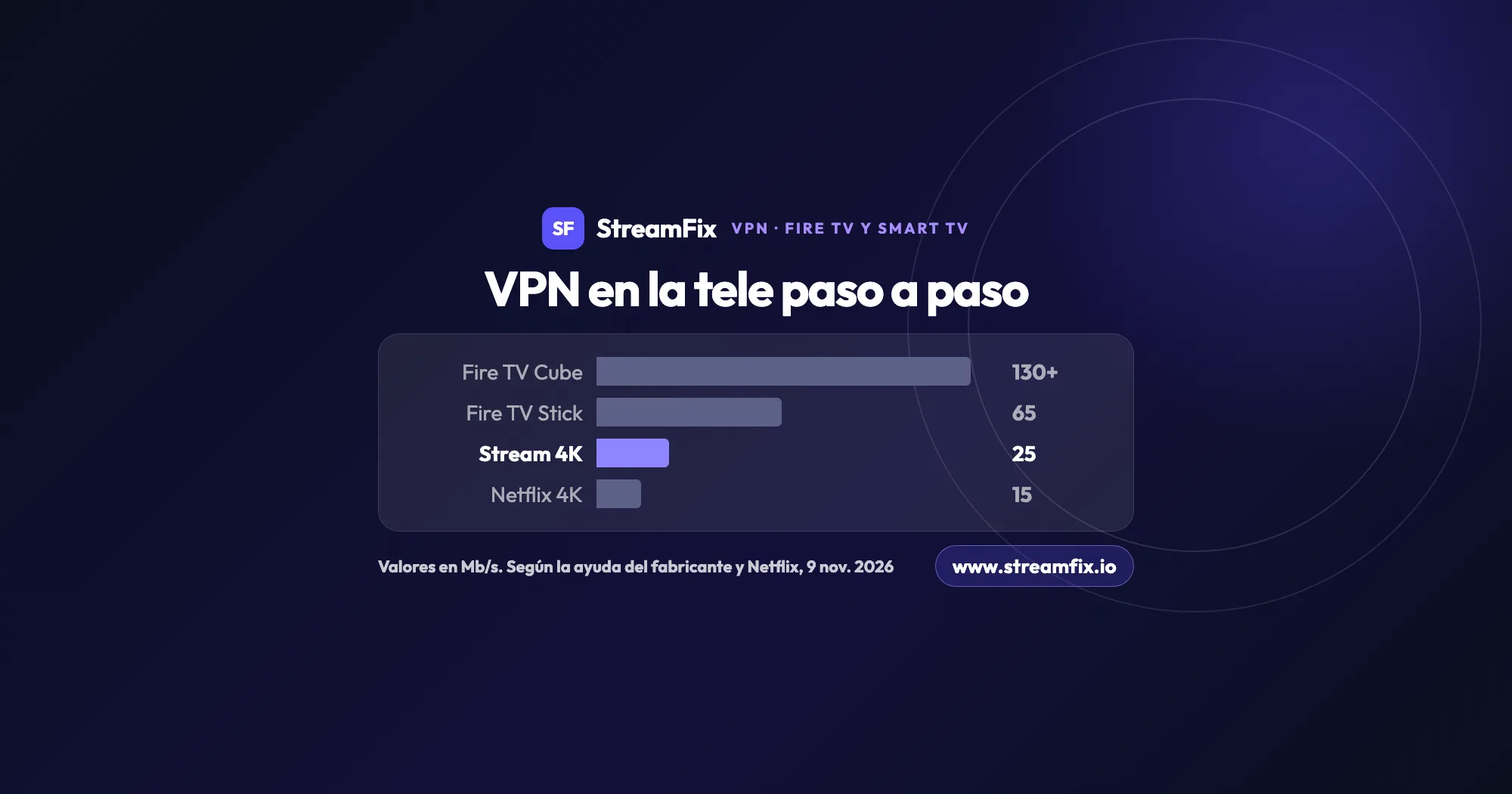
El cifrado lo calcula el procesador del stick, y ahí está el límite. IPVanish indica que un Fire TV Stick con VPN suele quedarse en un máximo de 30 a 65 Mb/s, mientras que un Fire TV Cube pasa de 130 Mb/s. Aun así, alcanza para 4K: un stream 4K consume unos 25 Mb/s según IPVanish, y Netflix recomienda 15 Mb/s para 4K.
Velocidad y necesidad para 4K, Mb/s
Fire TV Cube con VPN130
Fire TV Stick con VPN, límite superior65
Stream 4K según IPVanish25
Netflix para 4K15
Ver como tabla
Velocidad y necesidad para 4K, Mb/s
Mb/s
Fire TV Cube con VPN
130
Fire TV Stick con VPN, límite superior
65
Stream 4K según IPVanish
25
Netflix para 4K
15
Fuente: IPVanish y Netflix, 9 de noviembre de 2026
Fuente: IPVanish y Netflix, 9 de noviembre de 2026
IPVanish recomienda dejar libres de 500 MB a 1 GB de almacenamiento y, si vas a comprar stick, sugiere el Fire TV Stick HD (2026) para teles Full HD y el Fire TV Stick 4K Plus (2025) o el 4K Select (2025) para 4K.
La app está en la Amazon Appstore desde el 10 de junio de 2017 y acumula más de 93 mil valoraciones. Y cuando Amazon activó las VPN en Vega OS, el 28 de noviembre de 2025, IPVanish ya estaba en la Appstore ese mismo día, con una app que funciona con WireGuard.
Servidor más rápido: en Locations pulsa la lupa, elige la ciudad más cercana, entra en VIEW SERVERS y quédate con el de ping más bajo (ms).
Application Shortcuts: un atajo une tu ubicación favorita con tu app de streaming favorita. Con un clic del mando, IPVanish se conecta y abre la app. Si no ves el atajo en la pantalla principal, actívalo en Settings. Funciona en Fire TV y Android TV.
Inicio con el sistema: en Fire OS la VPN puede arrancar sola al encender el stick; por limitaciones de Fire OS, puede tardar 5 minutos o más.
Kill Switch: en Fire TV y Android TV es una app aparte, IPVanish Kill Switch, que está en la Amazon Appstore y en Google Play. Si la VPN se cae, corta todo el tráfico. Se activa en Settings (la rueda dentada) > Kill Switch; en Fire TV necesitas un modelo posterior a la 2.ª generación.
Sí. La app está en la Amazon Appstore y funciona en el Fire TV Stick de 2.ª generación o posterior y en el Fire TV. Los sticks con Vega OS, el Fire TV Stick 4K Select (2025) y el Fire TV Stick HD (2026), usan una app propia para Vega OS que también se descarga de la Appstore.
No hay app de IPVanish para Samsung (Tizen). La VPN llega a la tele por un router con IPVanish, compartiendo la conexión VPN desde el ordenador o con un Fire TV Stick o un Chromecast con Google TV en el HDMI. Si quieres entender antes qué hace una VPN en la tele, lee qué es una VPN para streaming.
No, IPVanish no tiene app para LG (webOS). Lo más práctico es configurar IPVanish en el router, que cubre todos los dispositivos de casa, o conectar un stick con la app al HDMI de la tele.
Sí. La app se instala desde la App Store de la propia Apple TV y pide tvOS 18.0 o posterior. Según IPVanish, funciona en el Apple TV HD (2015) y en todos los Apple TV 4K (2017, 2021 y 2022).
Roku no se conecta solo a una VPN y no hay app de IPVanish para él. Funciona si el router tiene IPVanish (por ejemplo, con DD-WRT o Tomato) o si compartes la conexión de un ordenador conectado a IPVanish.
El código es 697672 y sirve en un Fire TV con Fire OS: activa Apps from Unknown Sources en Developer Options, instala Downloader desde la Amazon Appstore y escribe 697672 en el campo de URL. Es la vía para cuando la app no aparece en la Appstore de tu país.
Sí, la app se instala desde Google Play en Google TV y Android TV, también en el Chromecast con Google TV (4.ª generación, el blanco). Si la usas para ver Disney+ desde otro país, lee nuestra guía de Disney+ desde el extranjero.
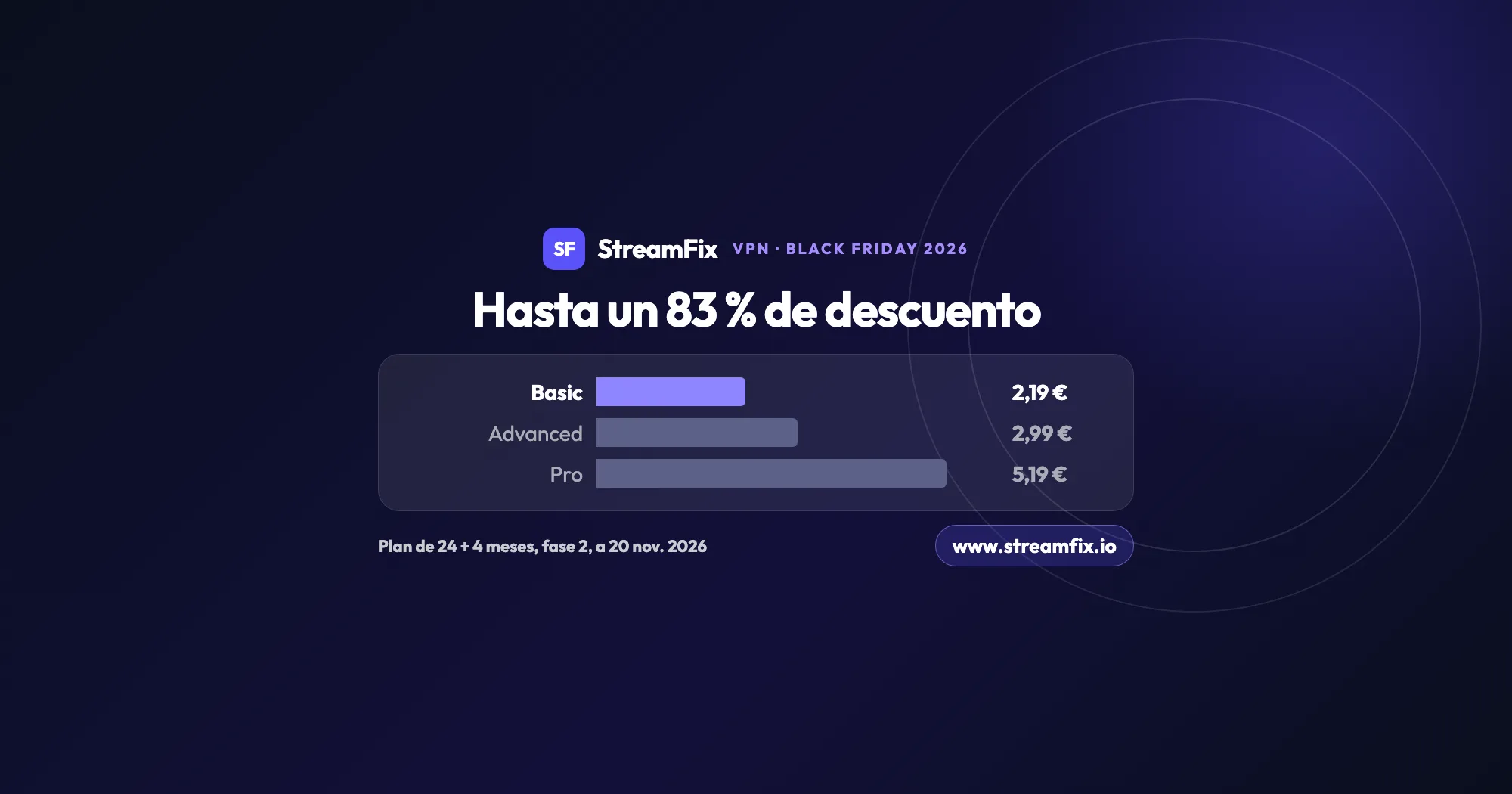
¿Basic, Advanced o Pro? Para streaming, los tres planes de ExpressVPN llevan la misma VPN. En Black Friday, el 27 de noviembre, rige la fase 2: Basic a 2,19 € al mes con un 83 % de descuento y 30 días de garantía de reembolso.
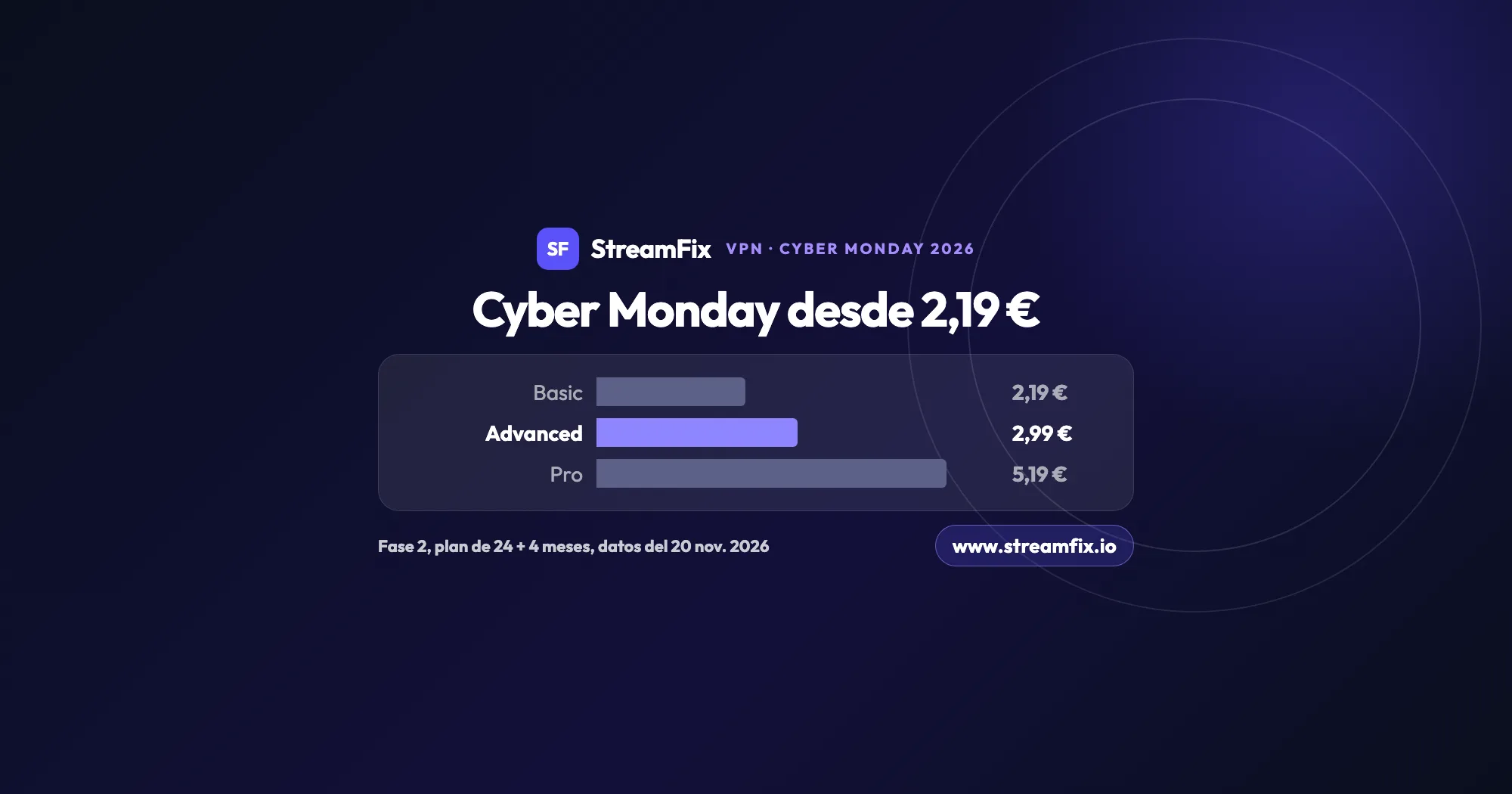
En el Cyber Monday, el 30 de noviembre de 2026, ExpressVPN está en la fase 2 de su oferta de Black Friday: Basic a 2,19 €, Advanced a 2,99 € y Pro a 5,19 € al mes. Te ayudamos a elegir el plan según los dispositivos de tu casa.
En el Cyber Monday, el 30 de noviembre de 2026, Private Internet Access (PIA) cuesta 1,39 € al mes (87 %) o 1,49 US$ en Latinoamérica (88 %). Es la fase 2 de su oferta de Black Friday, del 25 de noviembre al 2 de diciembre, con dispositivos ilimitados.